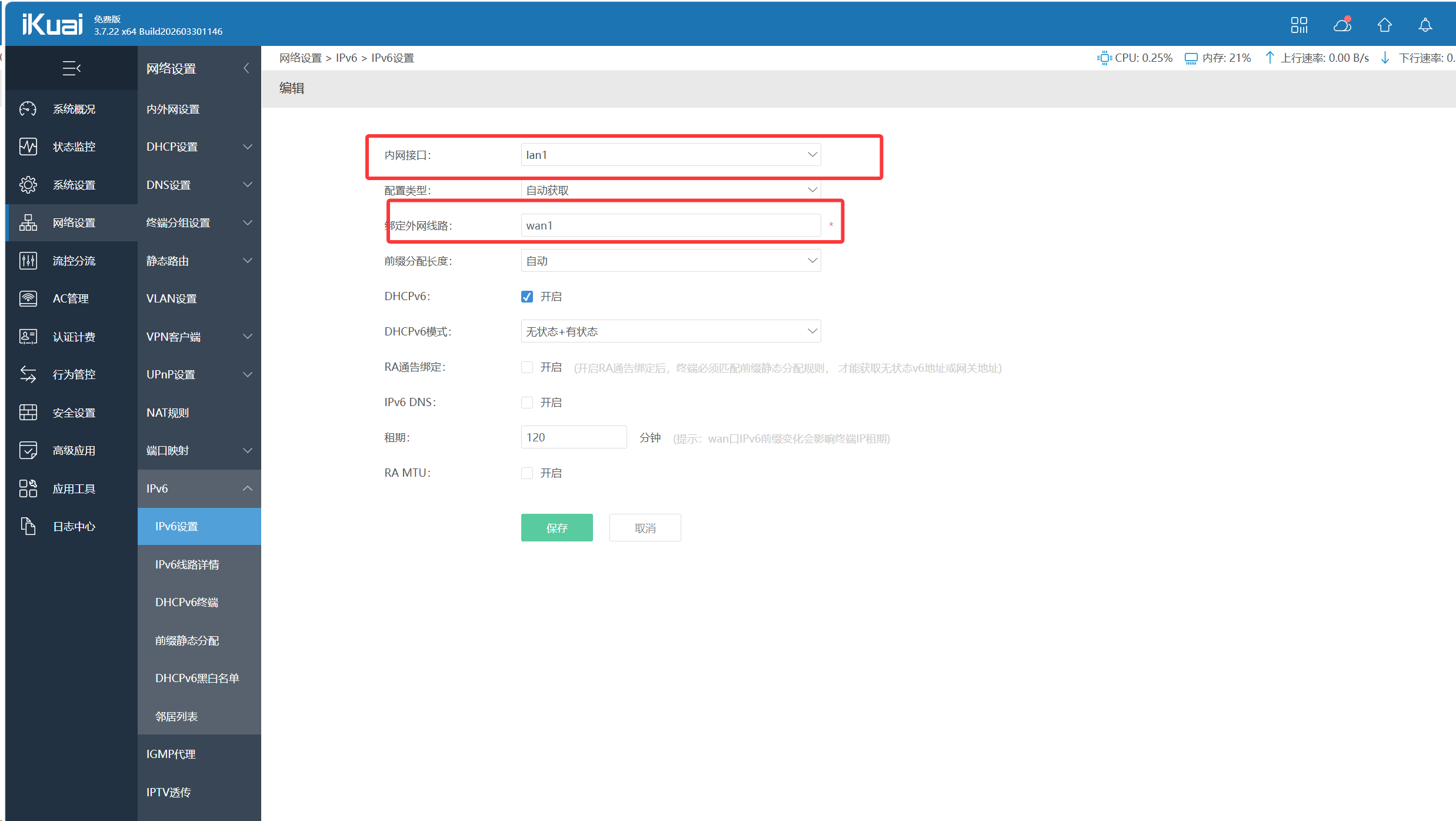

PVE的安装我就省略了,毕竟系统的安装,还是很简单的
现在开始安装前的准备工作
ikuai的ISO系统
访问:https://www.ikuai8.com/component/download
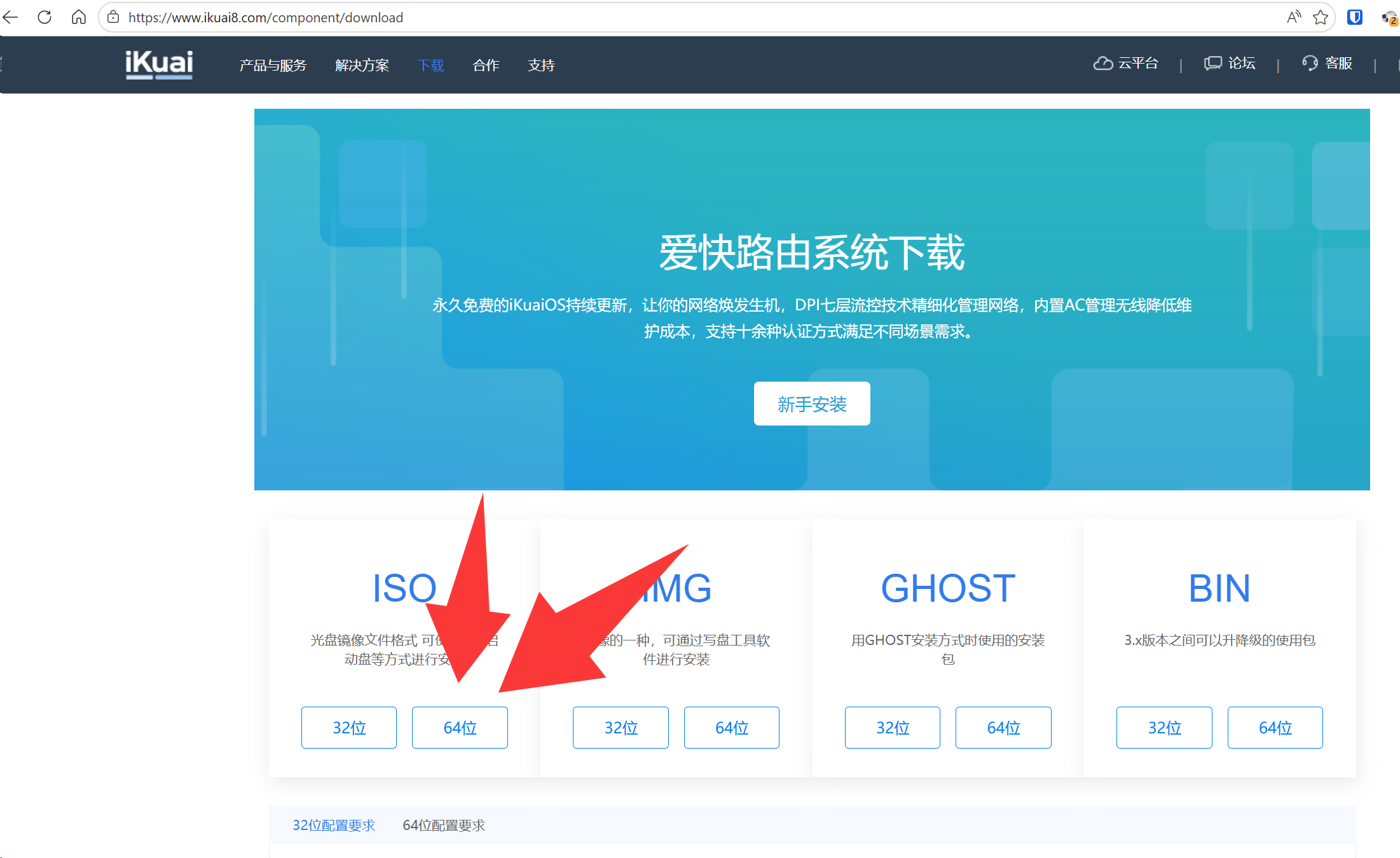
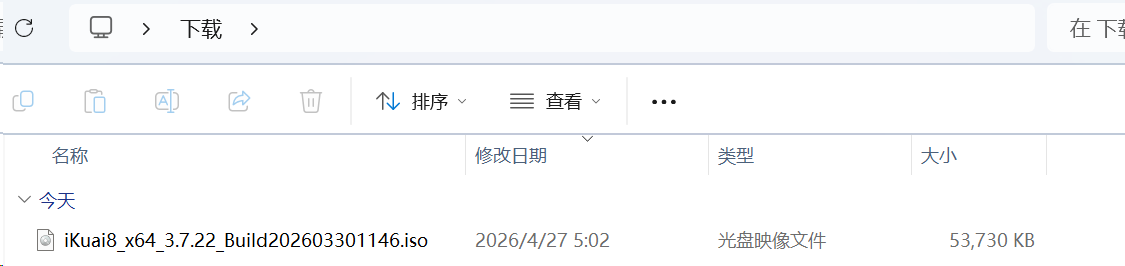
点击下载ISO 64位的,会得到如下图的文件
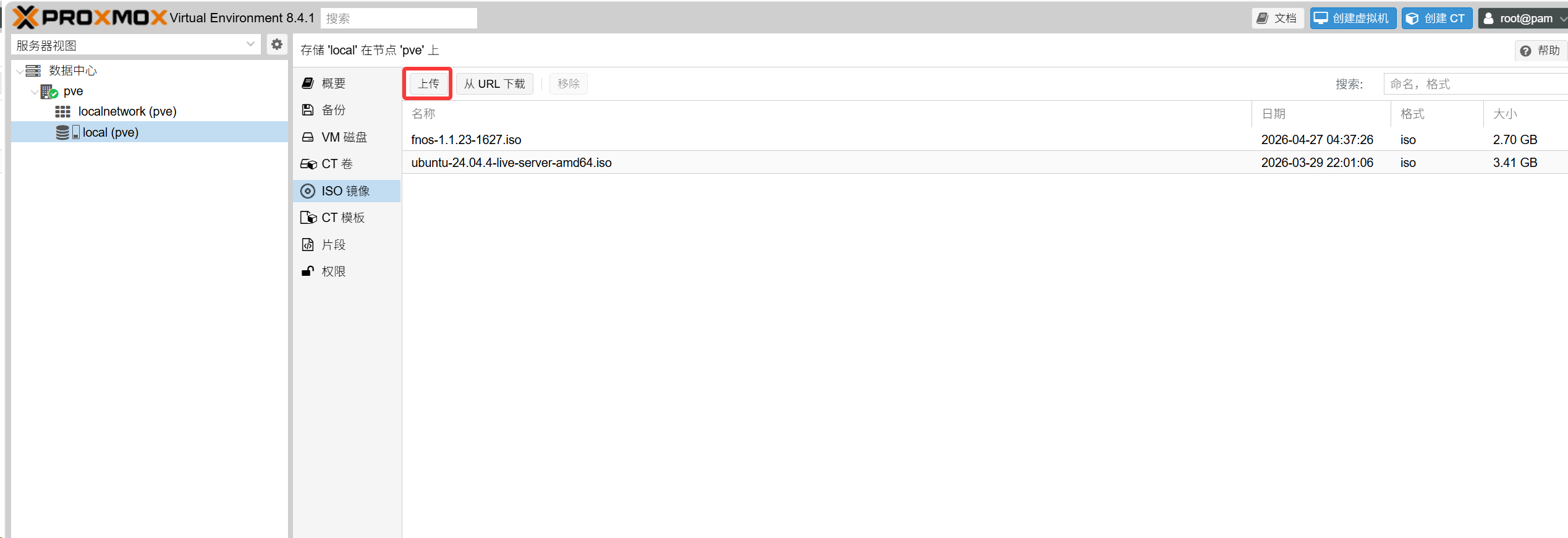
打开PVE的网页,点击local——ISO镜像——上传
将刚刚下载的iKuai8_x64_3.7.22_Build202603301146.iso文件上传上去
PS:这个文件是有时效性的,你下载的不一定和我这个文件名一样
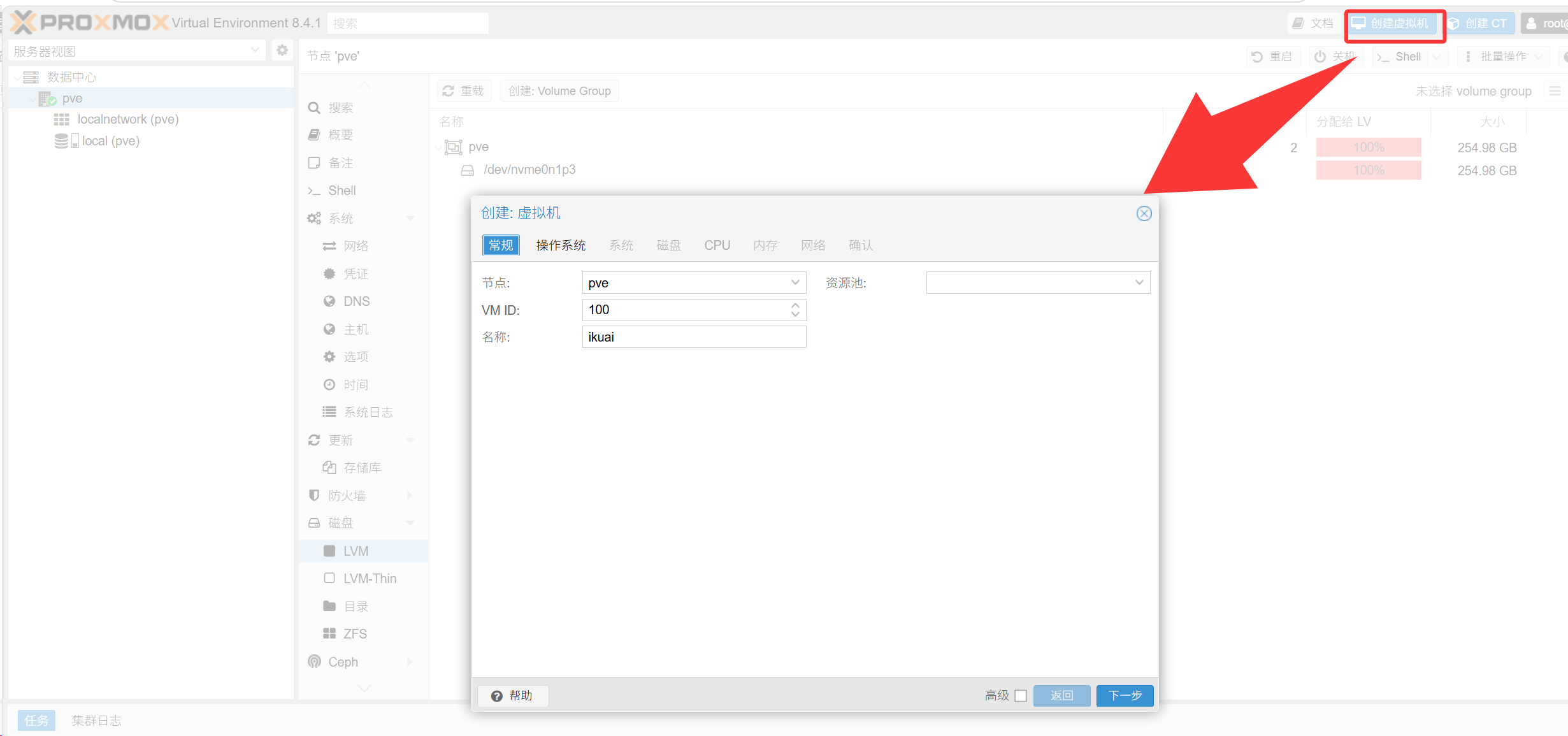
上传完成之后然后点击创建虚拟机,会得到如下图
点击下一步——ISO选择你刚刚上传的那个ikuai镜像
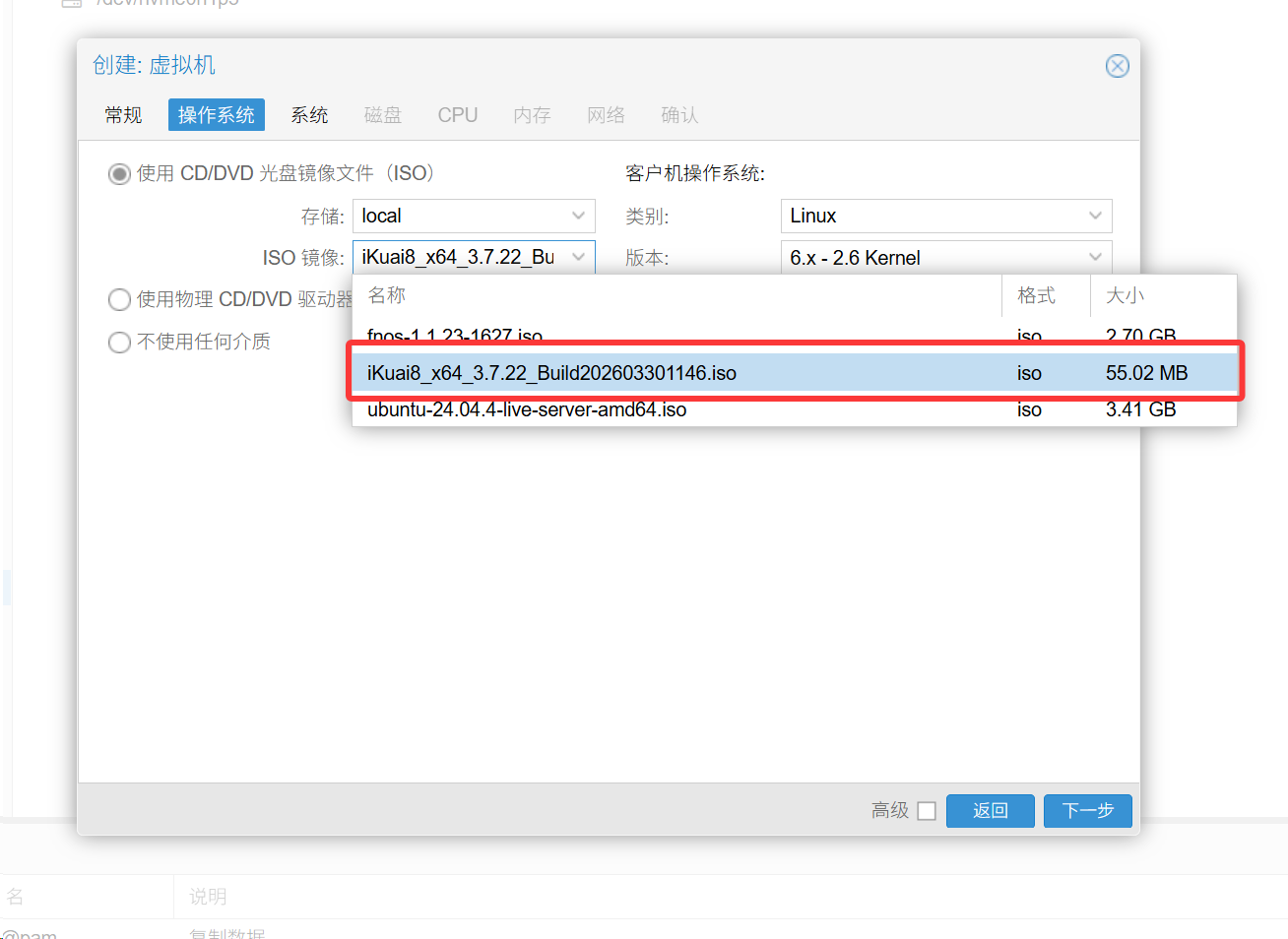
然后点击下一步
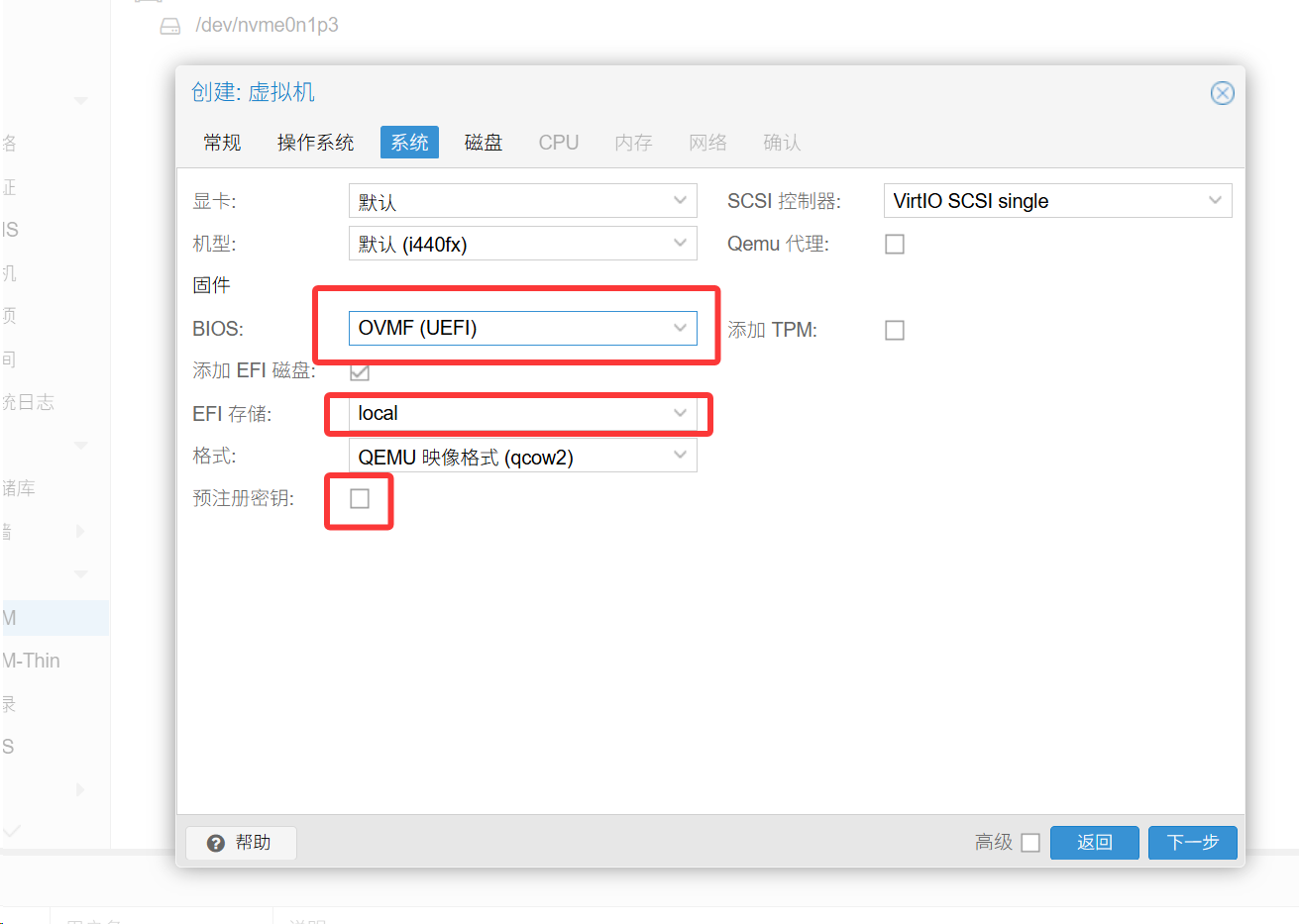
BIOS改成UEFI
EFI存储选择你的硬盘
预注册密钥取消勾选(这个是系统的安全启动,基本上只有安装win11才会用到)
然后点击下一步
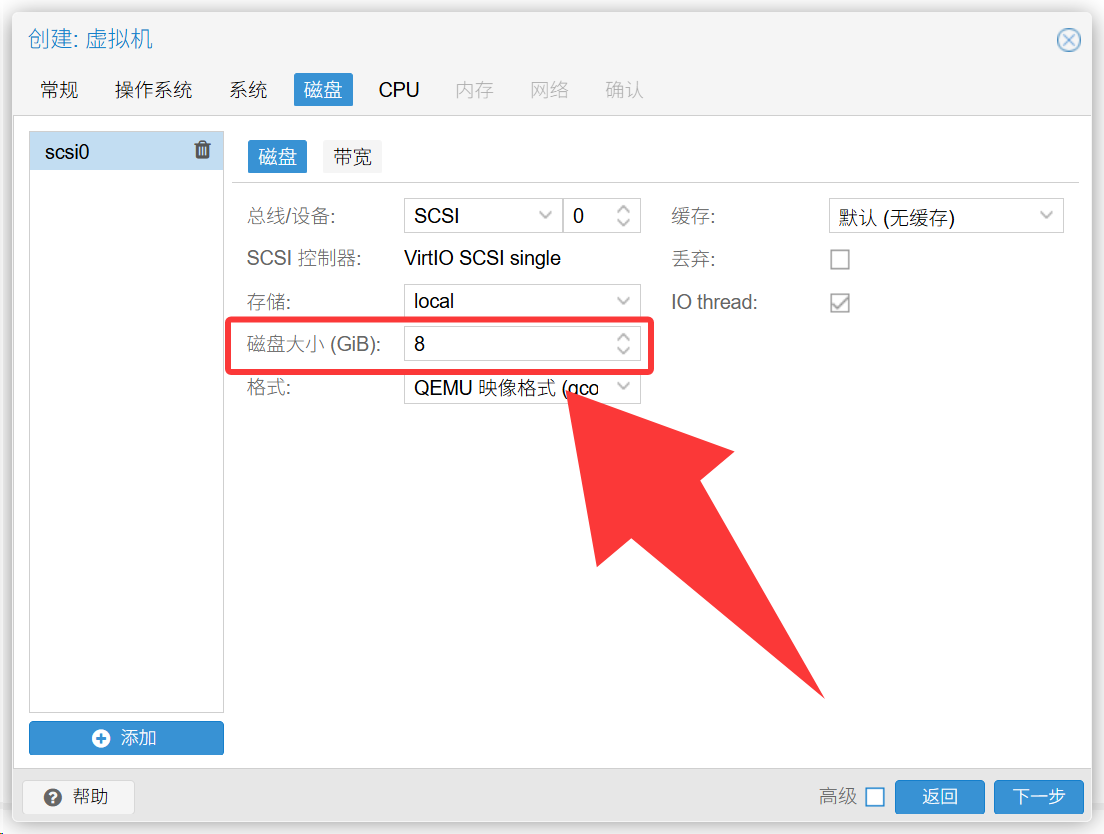
硬盘大小改成8G,个人认为你ikuai只要不去用作跑PCDN 8G绝对够用了
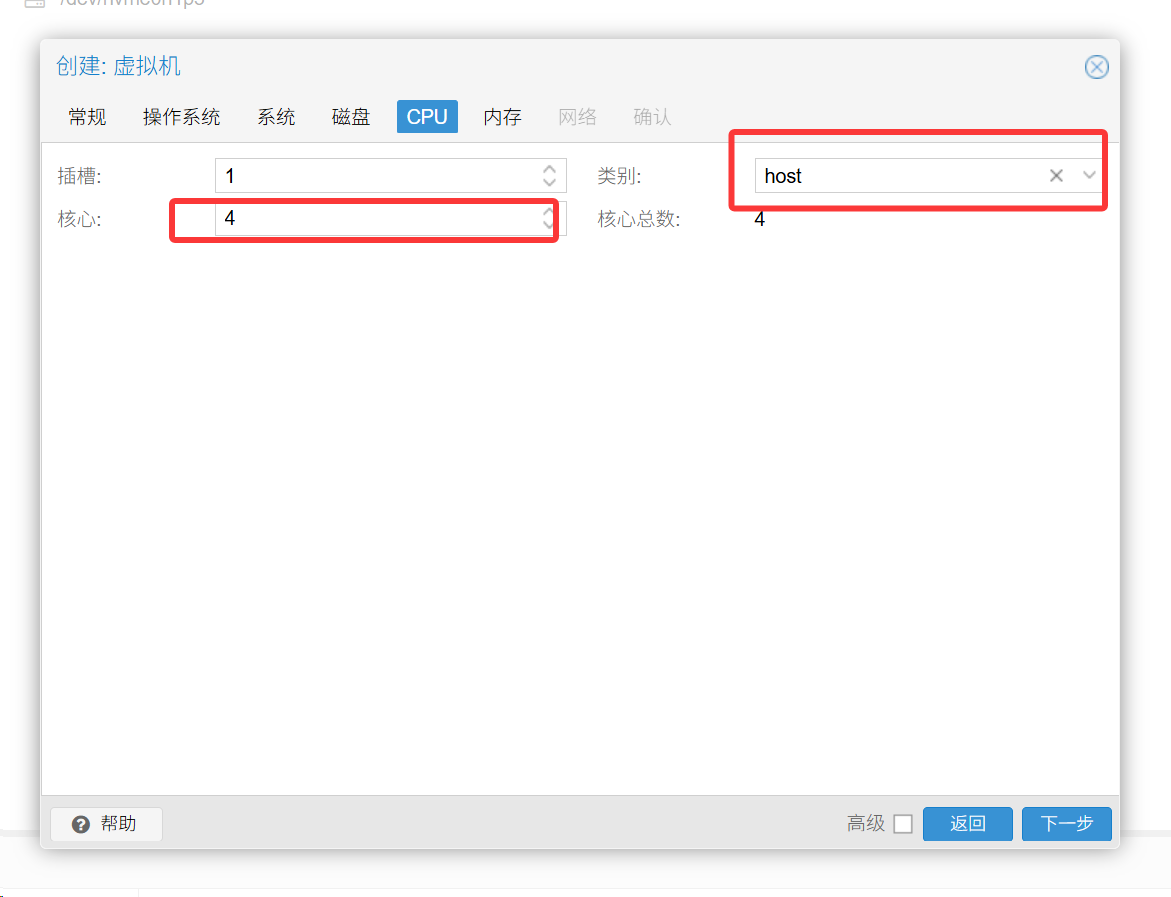
核心改成4核,类型为host
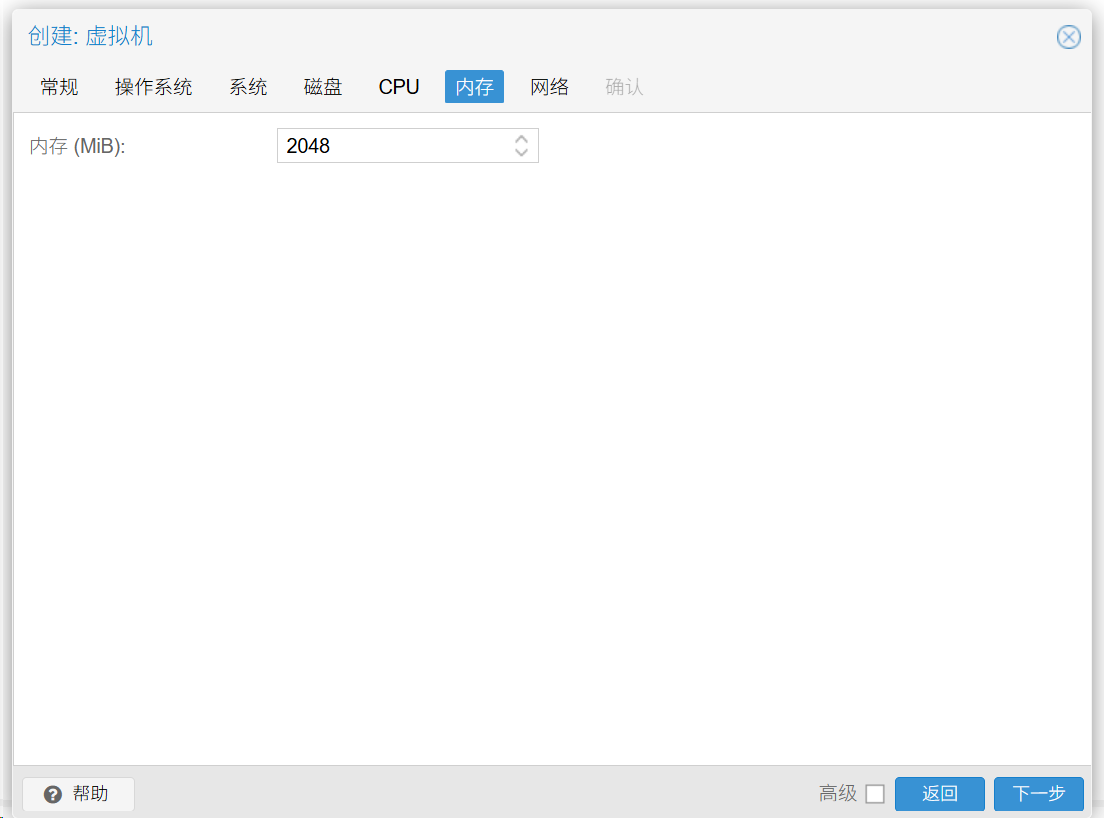
然后下一步,内存2048mb够用了
然后下一步
网络不做更改,如果你需要PVE做主路由建议上网查找更加具体的pcie直通的教程
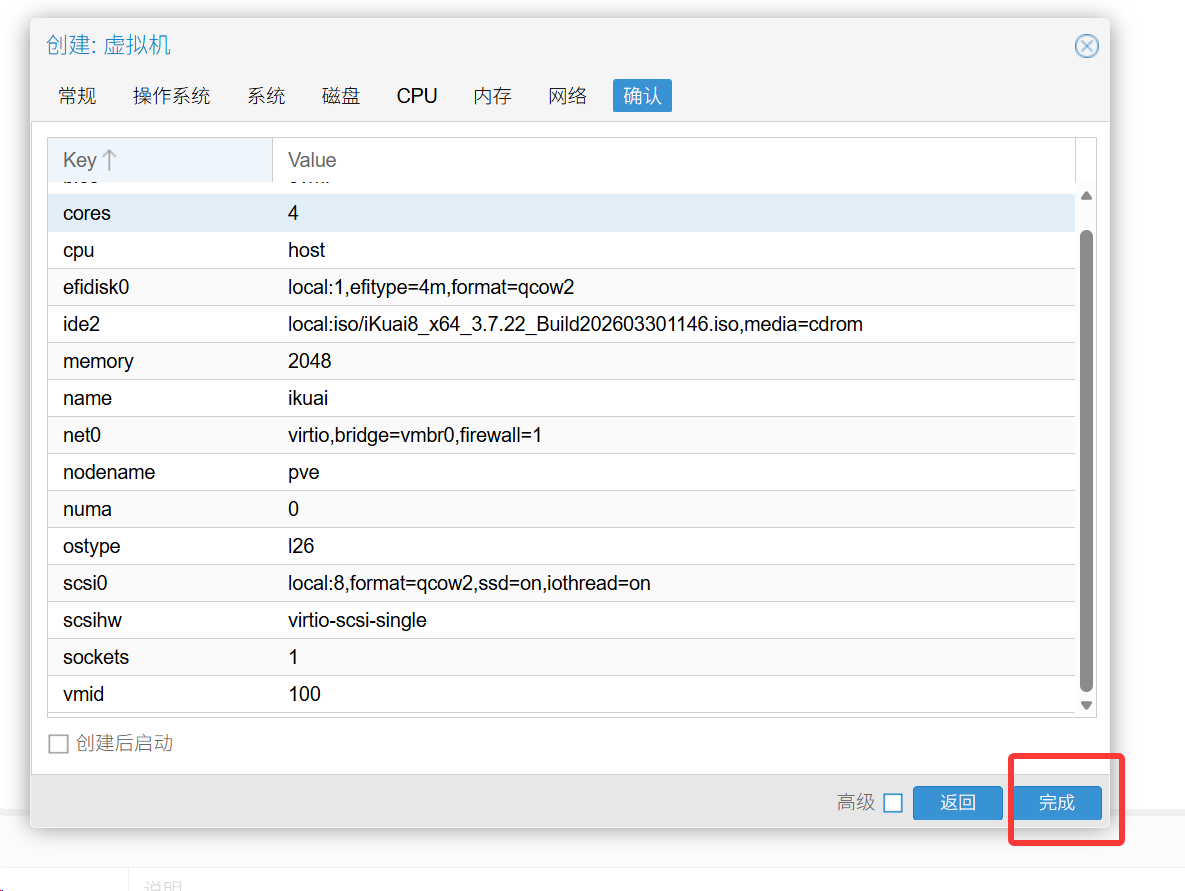
最后点击完成
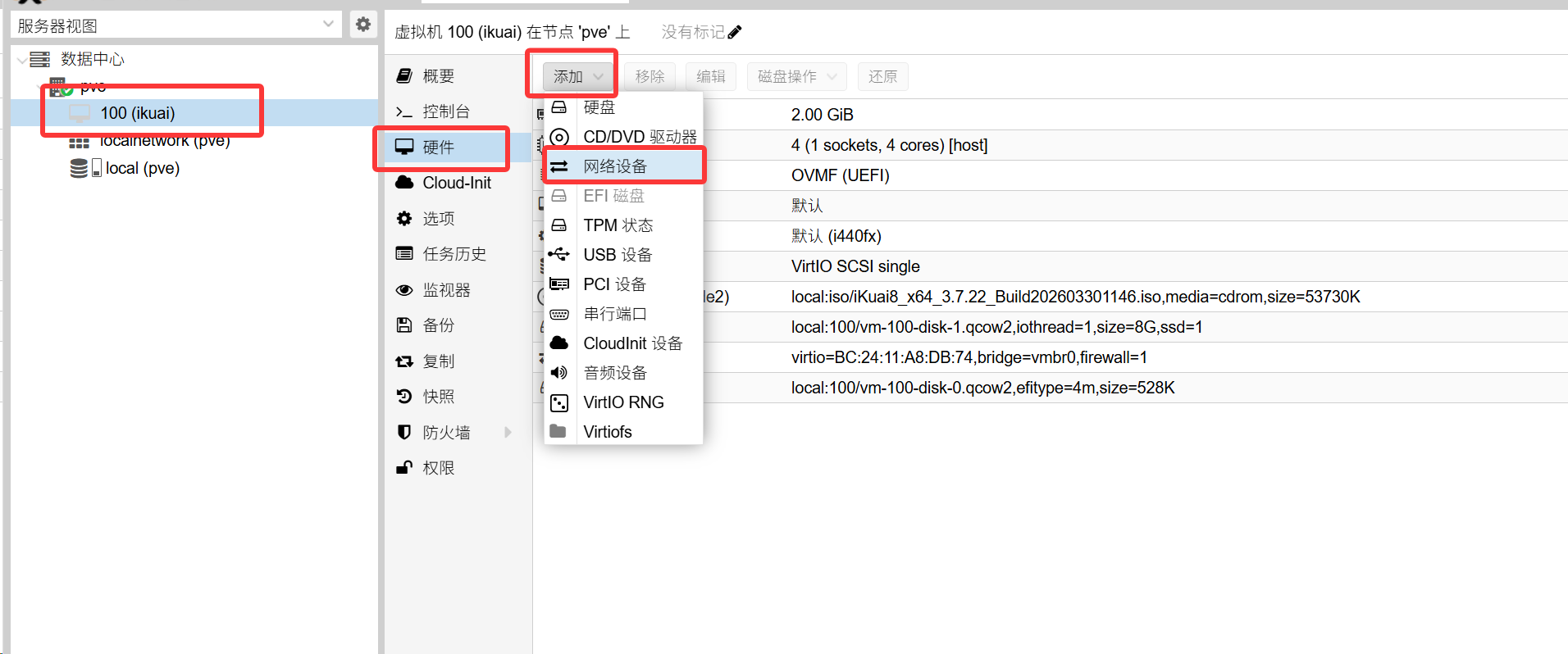
然后在pve下选择你的虚拟机——硬件——添加——网络设备(其中一个作为wan口一个作为lan口)如果做家庭主路由建议去找更加详细的教程,我这边添加两个作为wan lan口的模拟
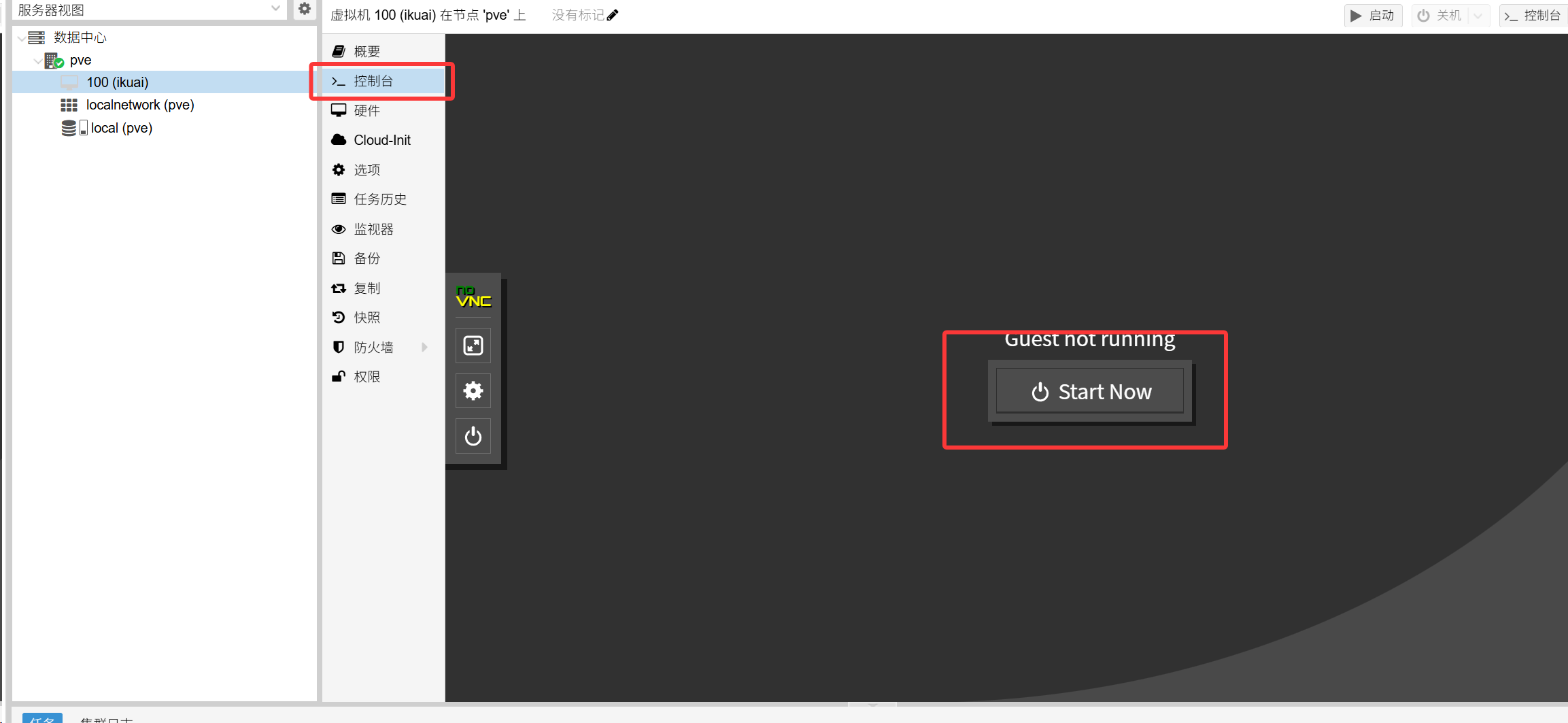
然后点击控制台——启动虚拟机
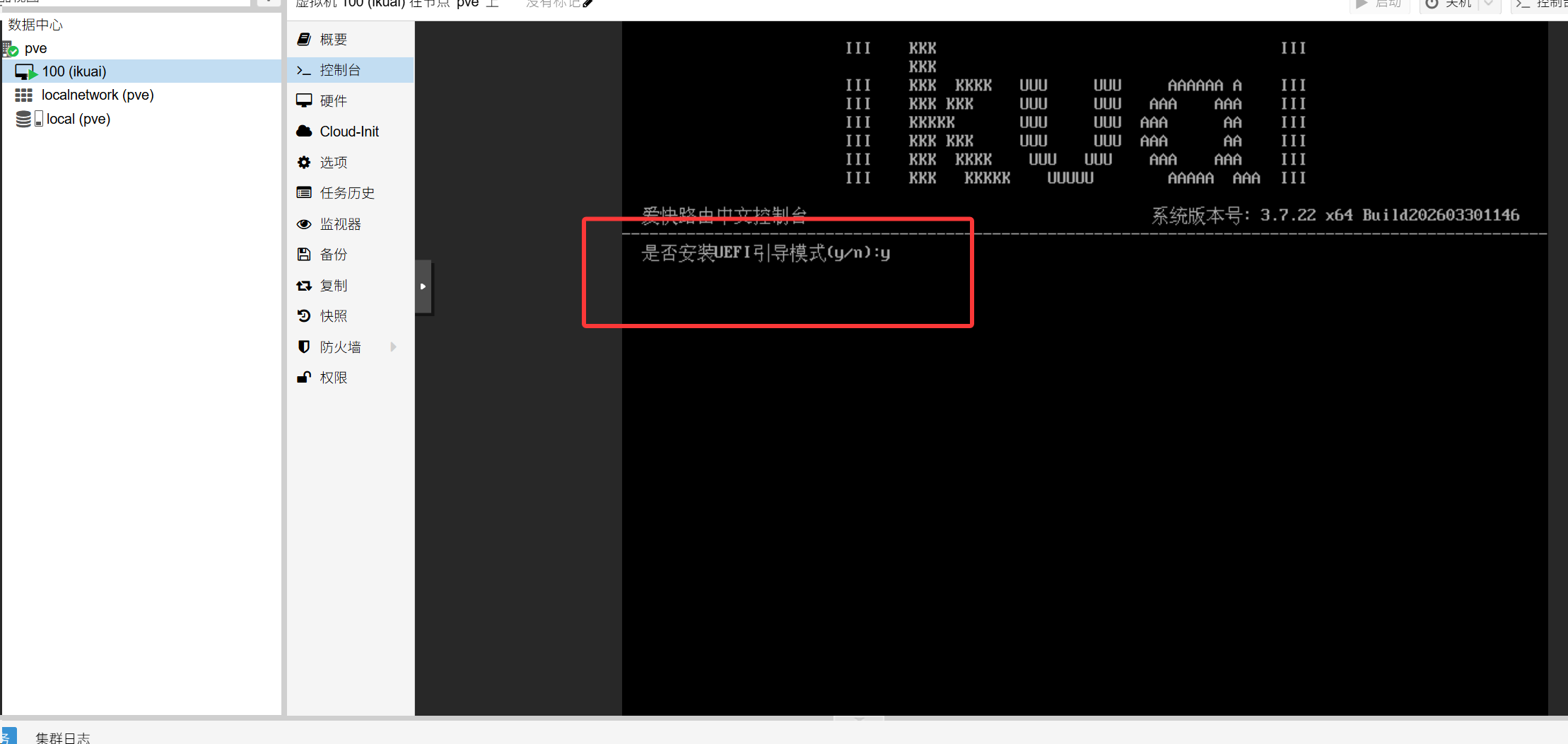
然后下一步按键盘的y回车
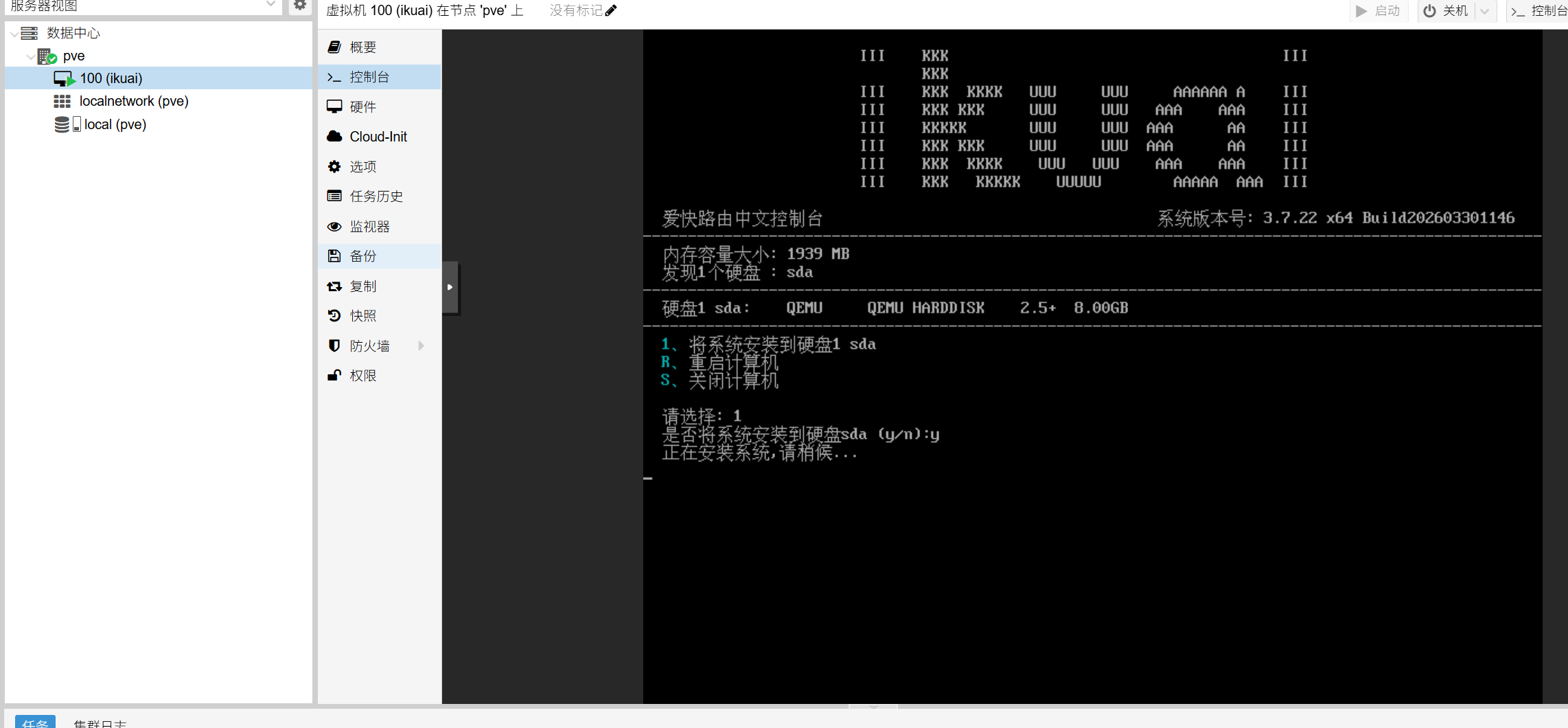
输入1回车,输入y回车,然后等待自动重启
然后出现以下界面(因为是虚拟化的环境 所有出现的界面可能和你不一样)
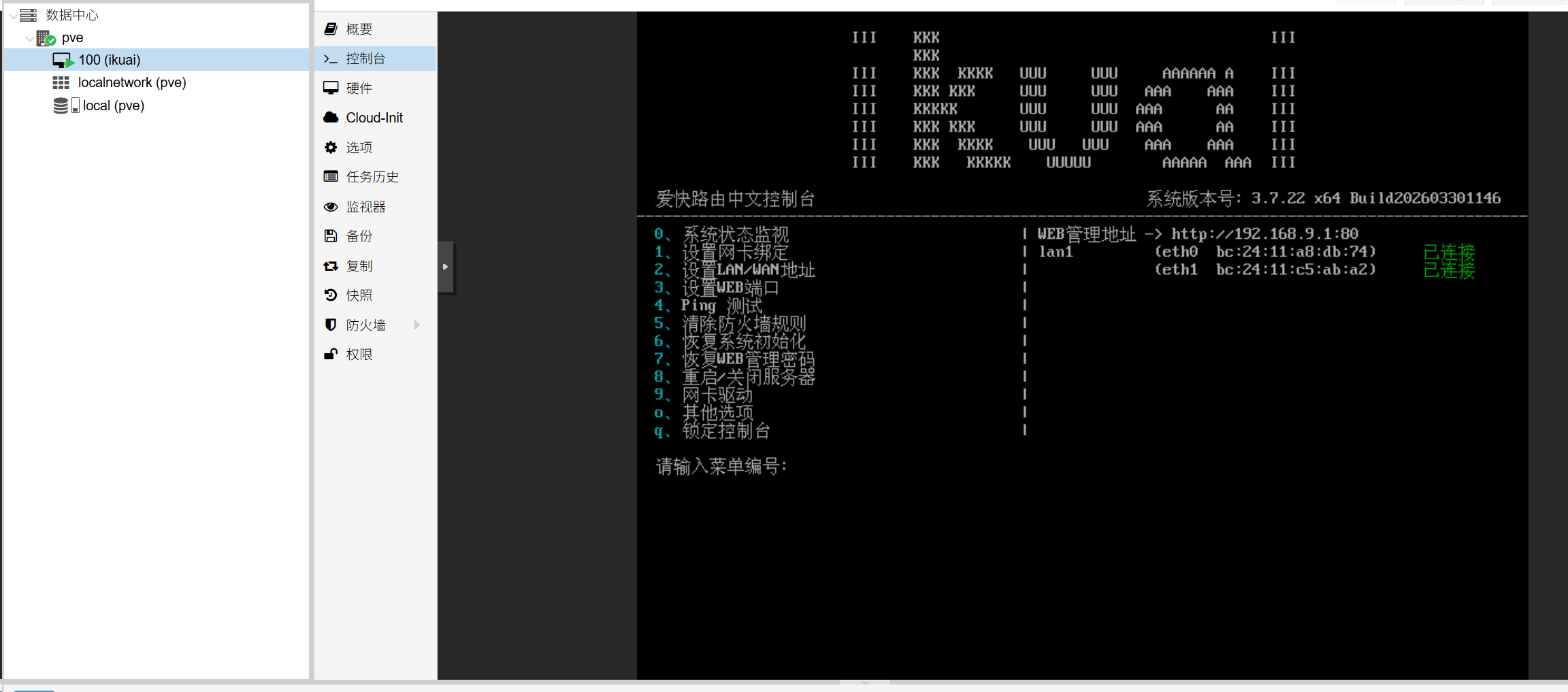
然后主界面输入2回车
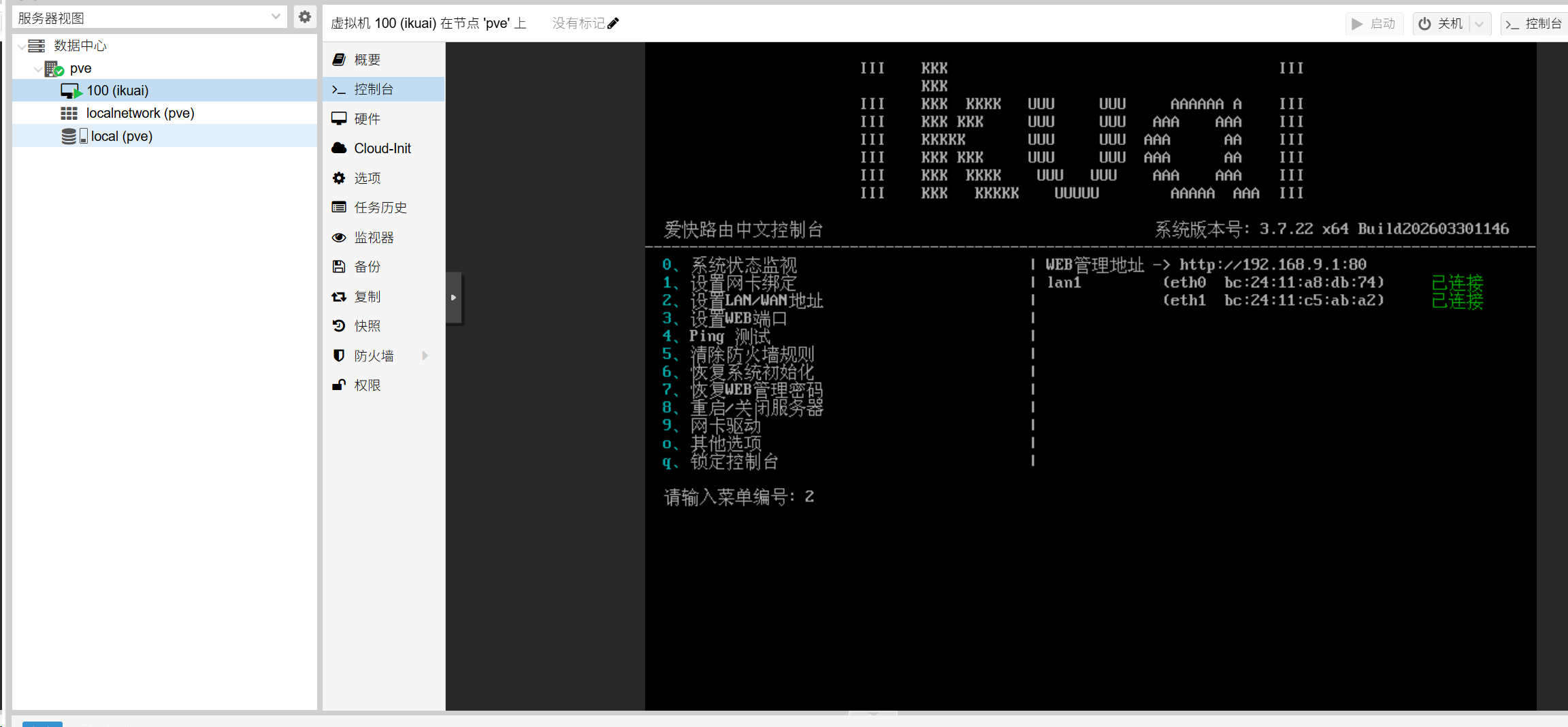
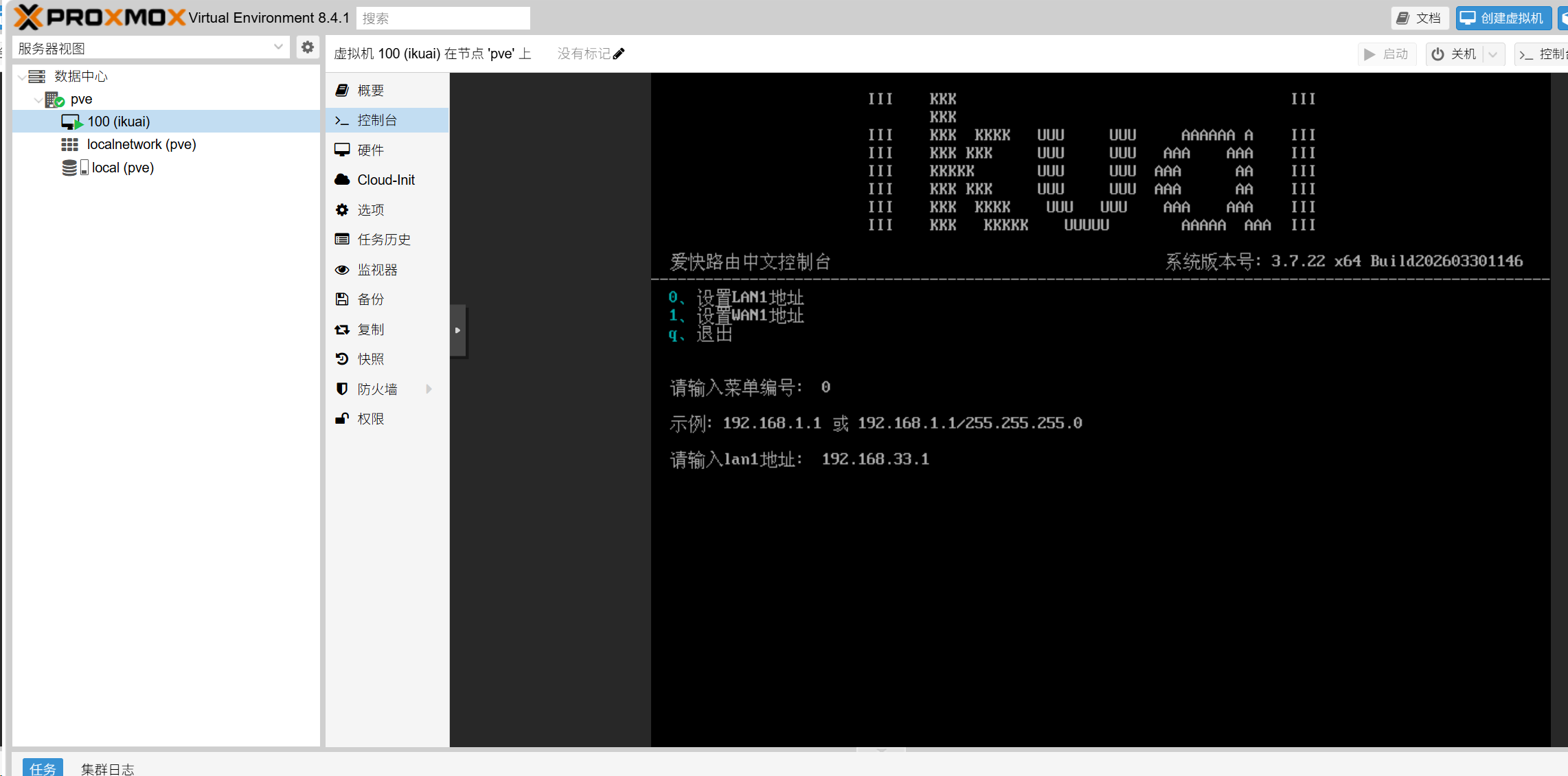
输入0回车,lan口地址改为192.168.33.1然后回车(这个地址可以和我不一样,例如192.168.3.1之类的)
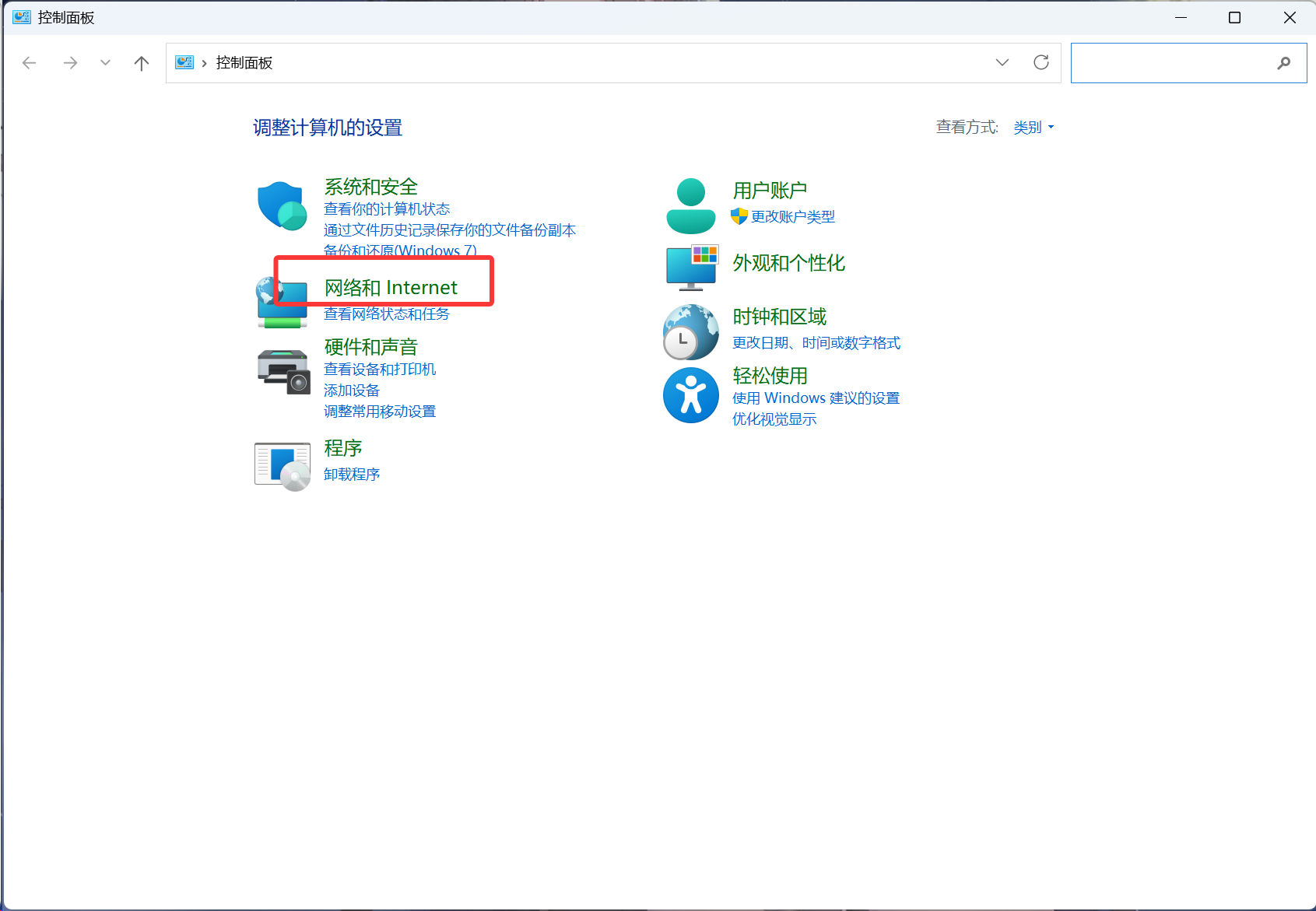
然后电脑控制面板——网络
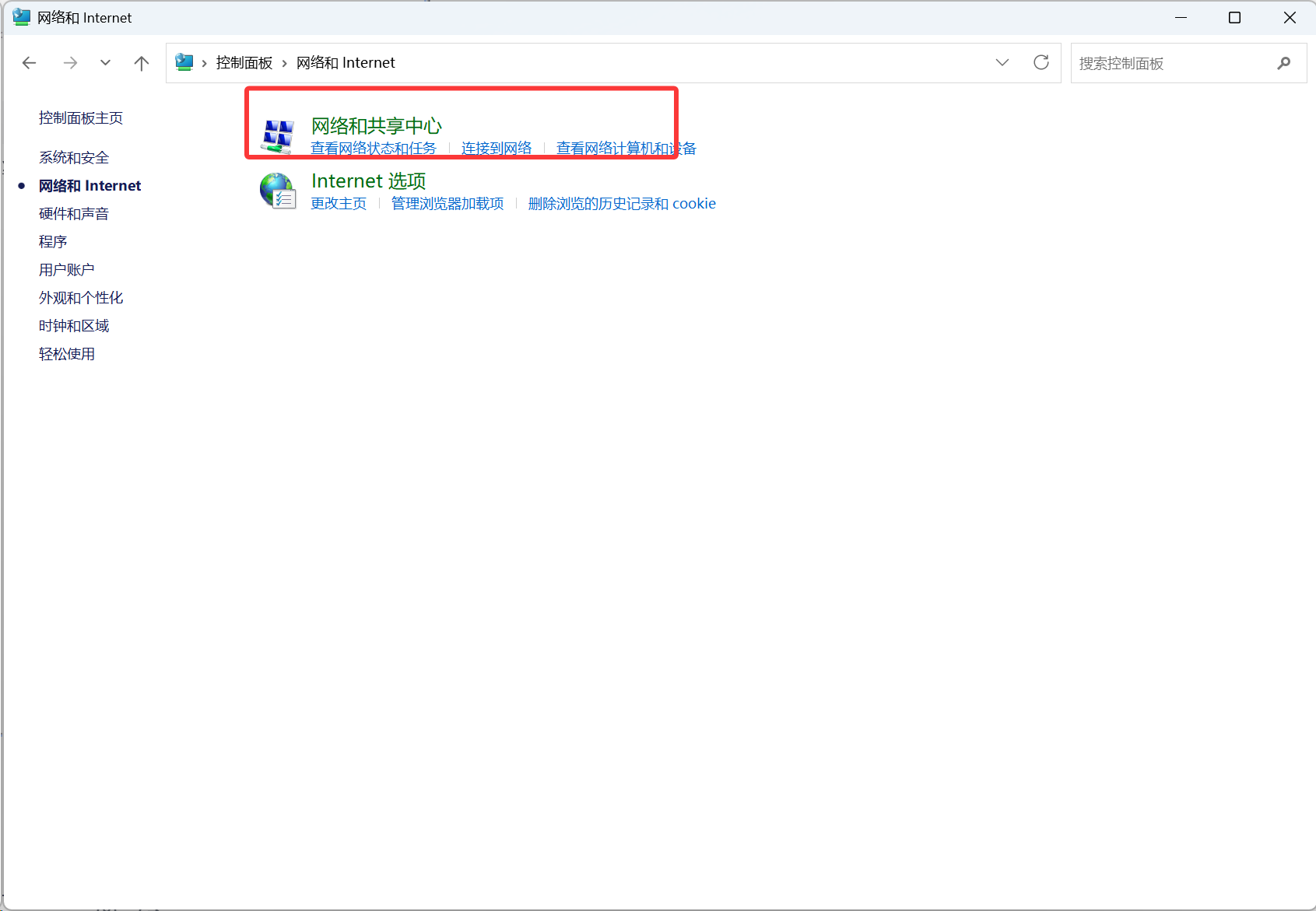
网络共享中心
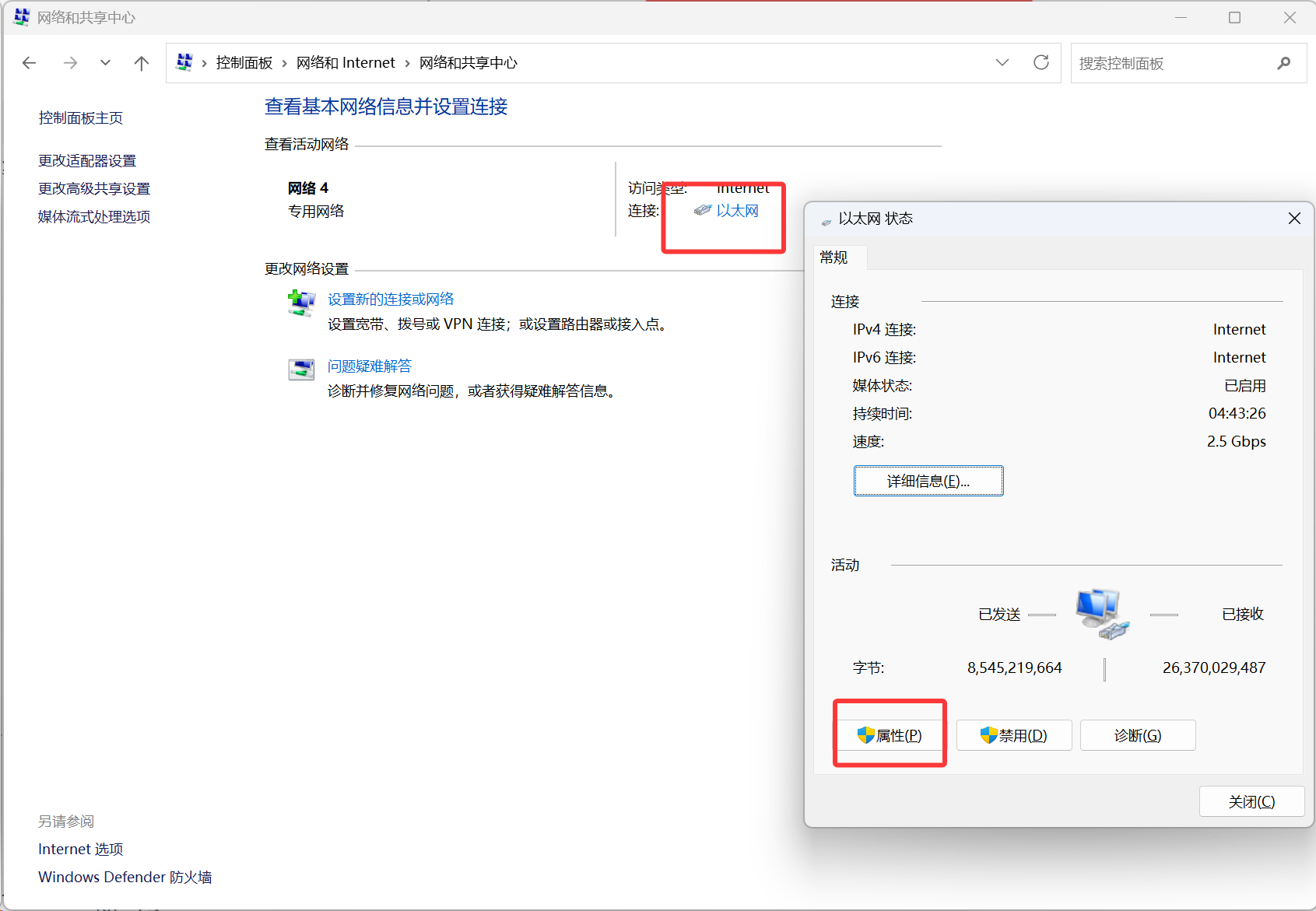
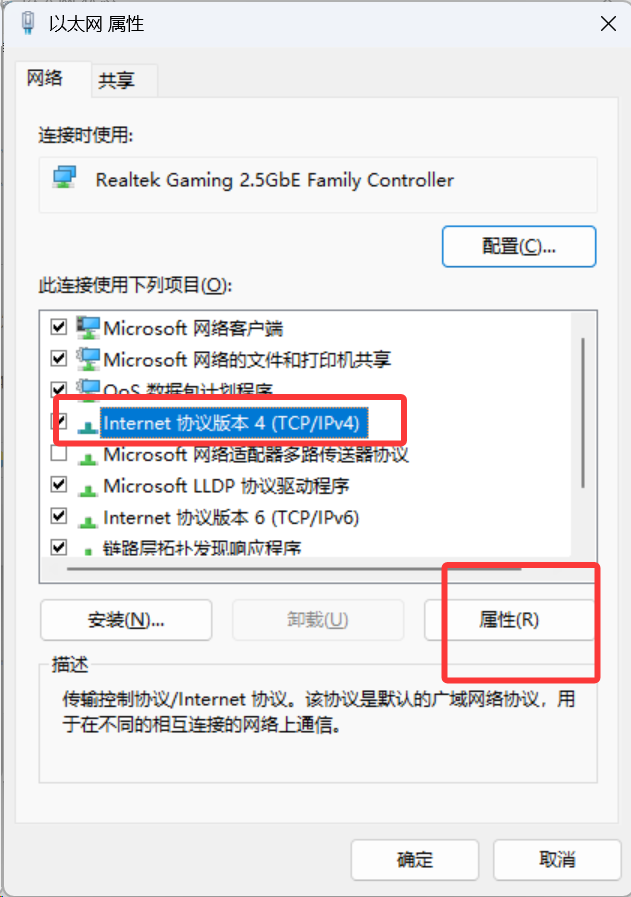
改成如图
打开浏览器访问192.168.33.1
账号admin
密码admin
然后设置新密码
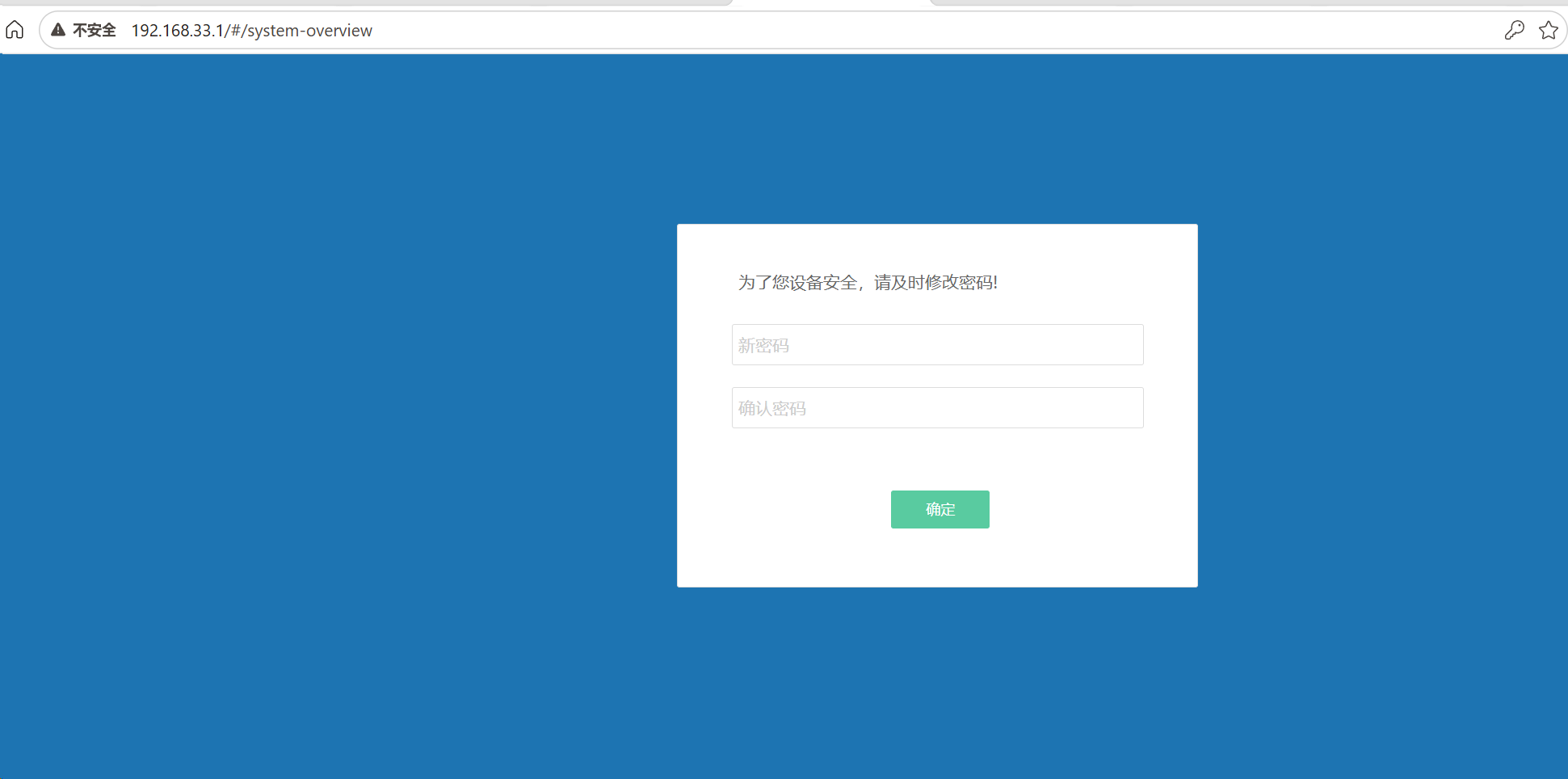
然后点击wan
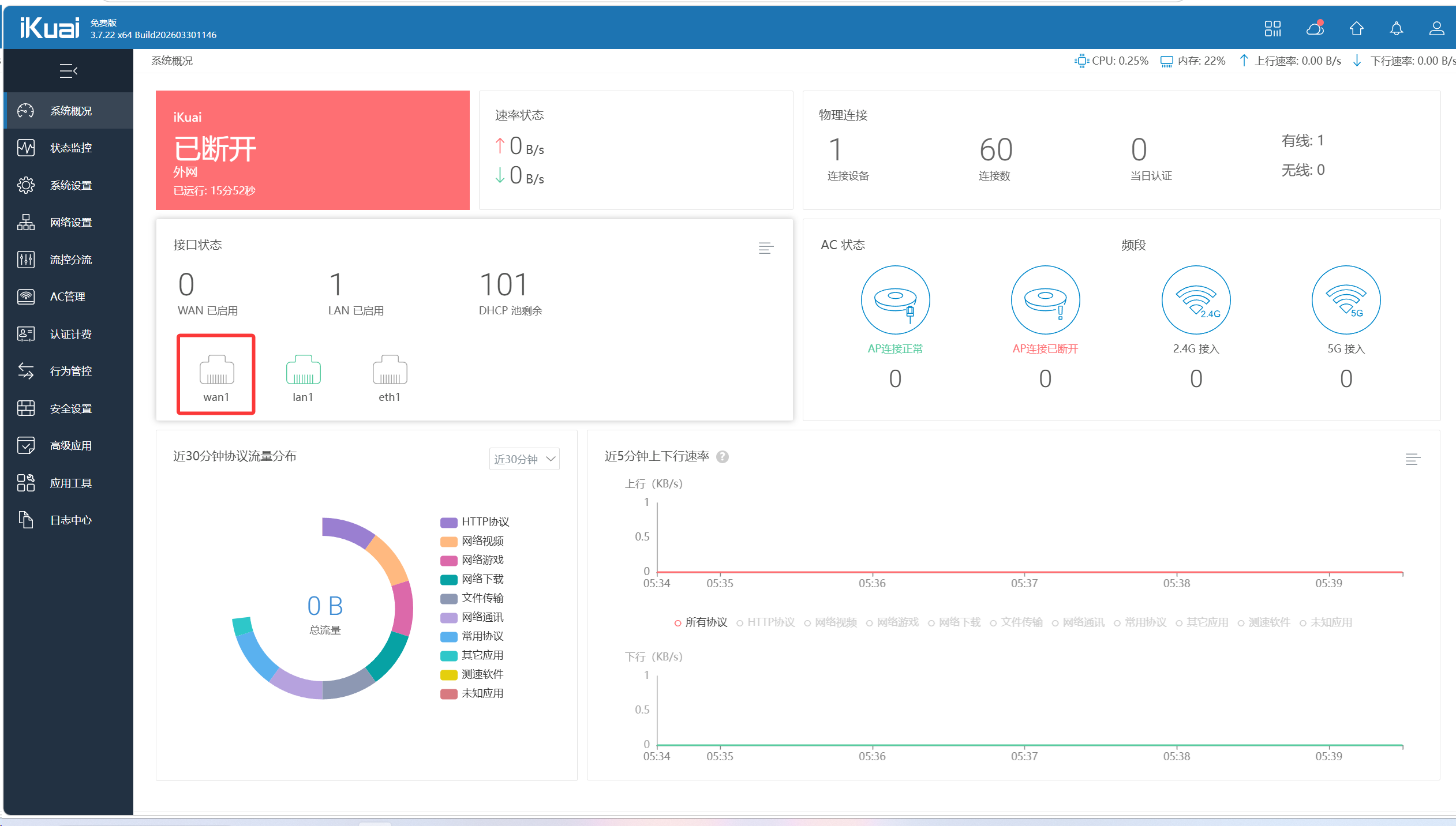
选择你的网卡,点击绑定
最后这边选择你的上网方式即可
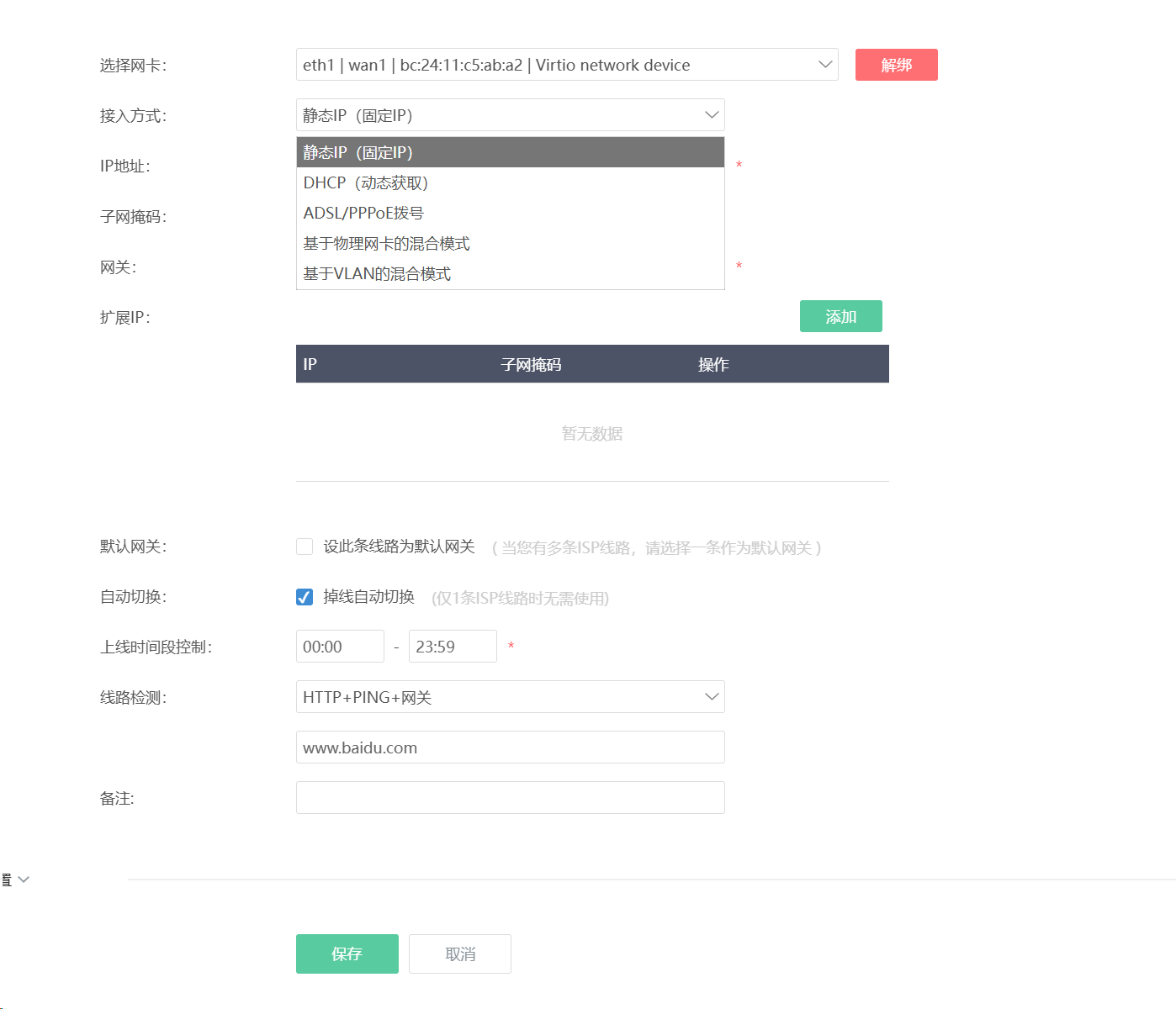
然后是ikuai的一些配置
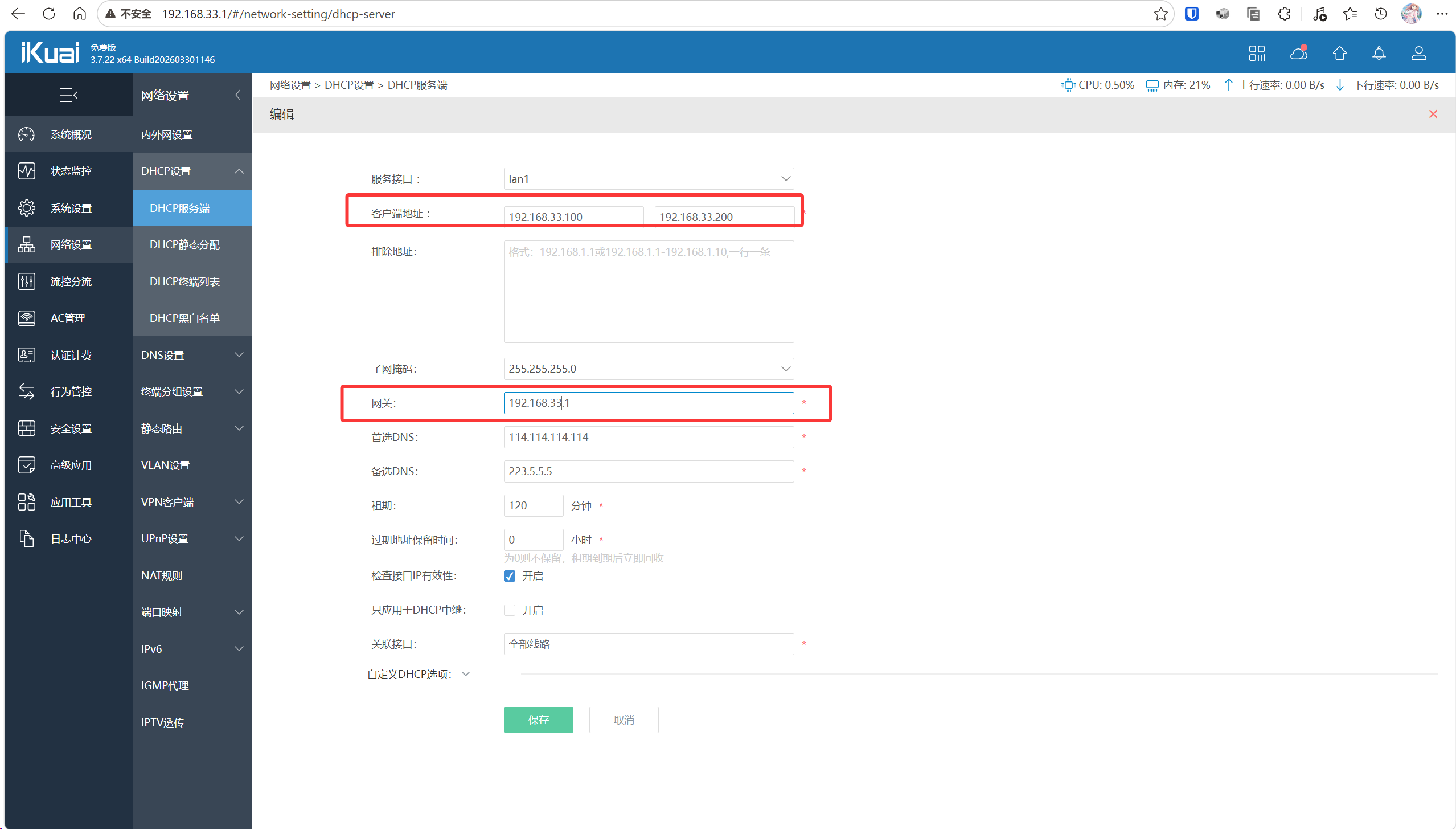
第一个DHCP服务器,把ip段和网关修改为你的ikuai地址
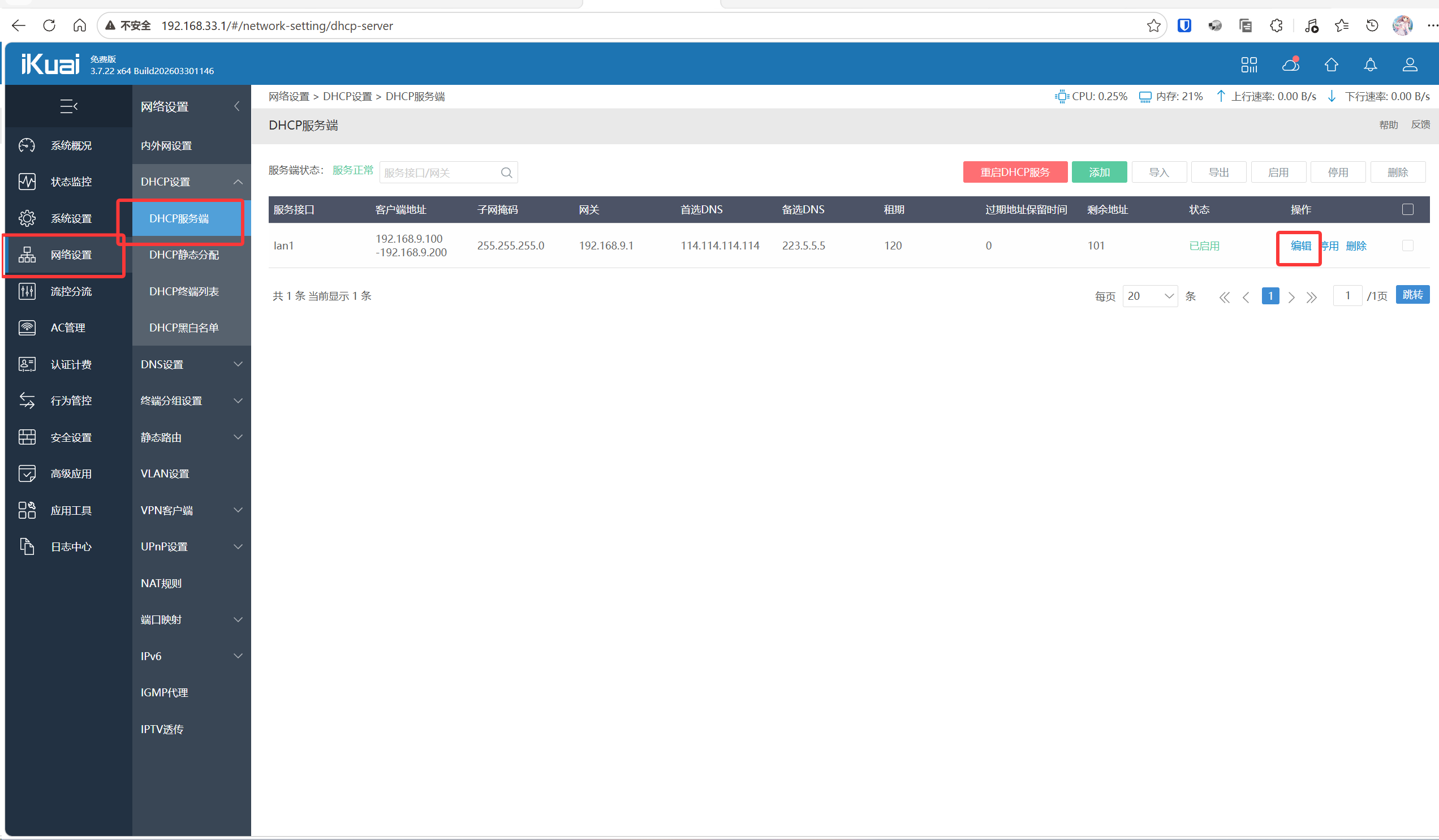
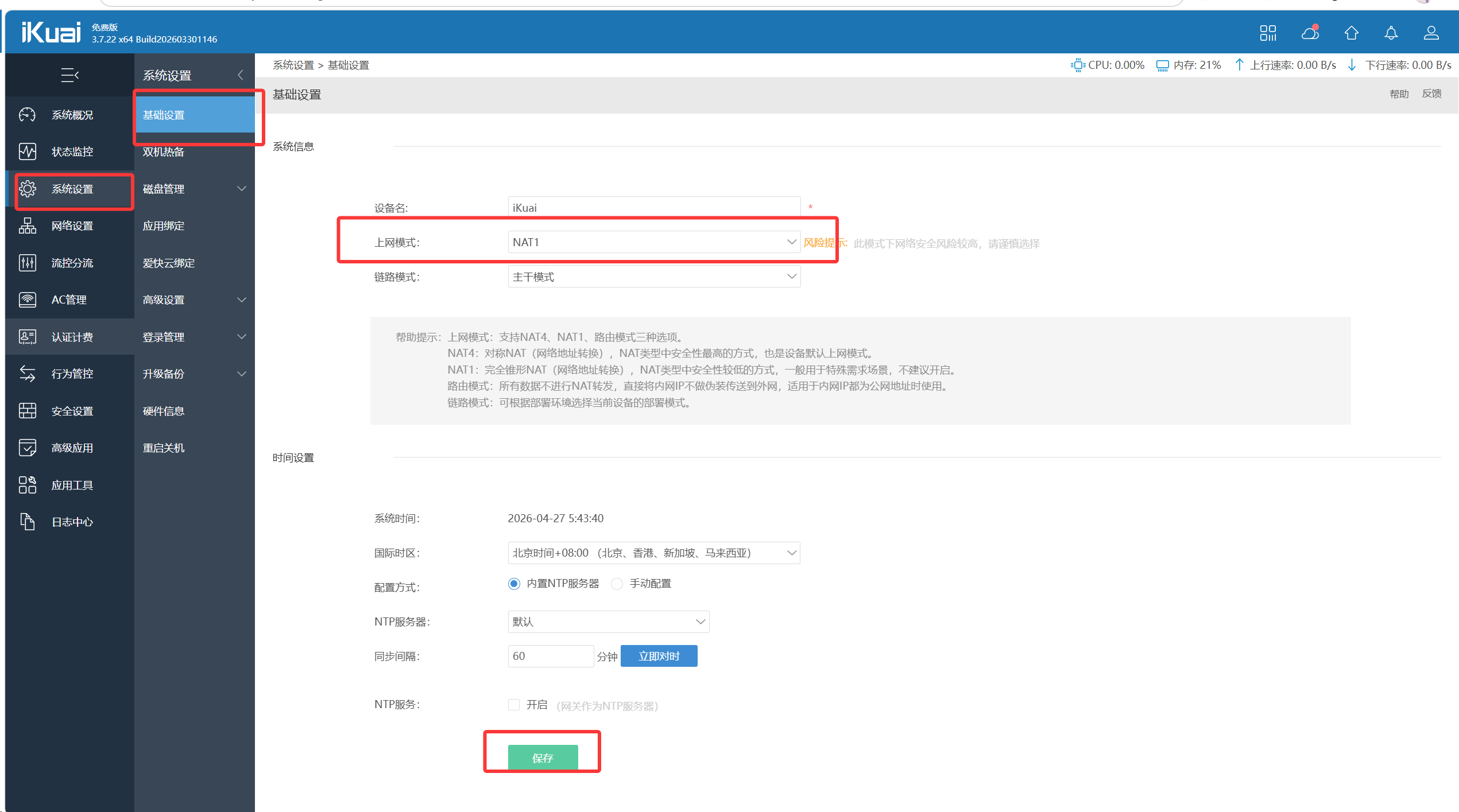
第二个上网模式,如果你的网络是没有ipv4的公网的情况下,且为nat1网络那么
需要做如下图的修改
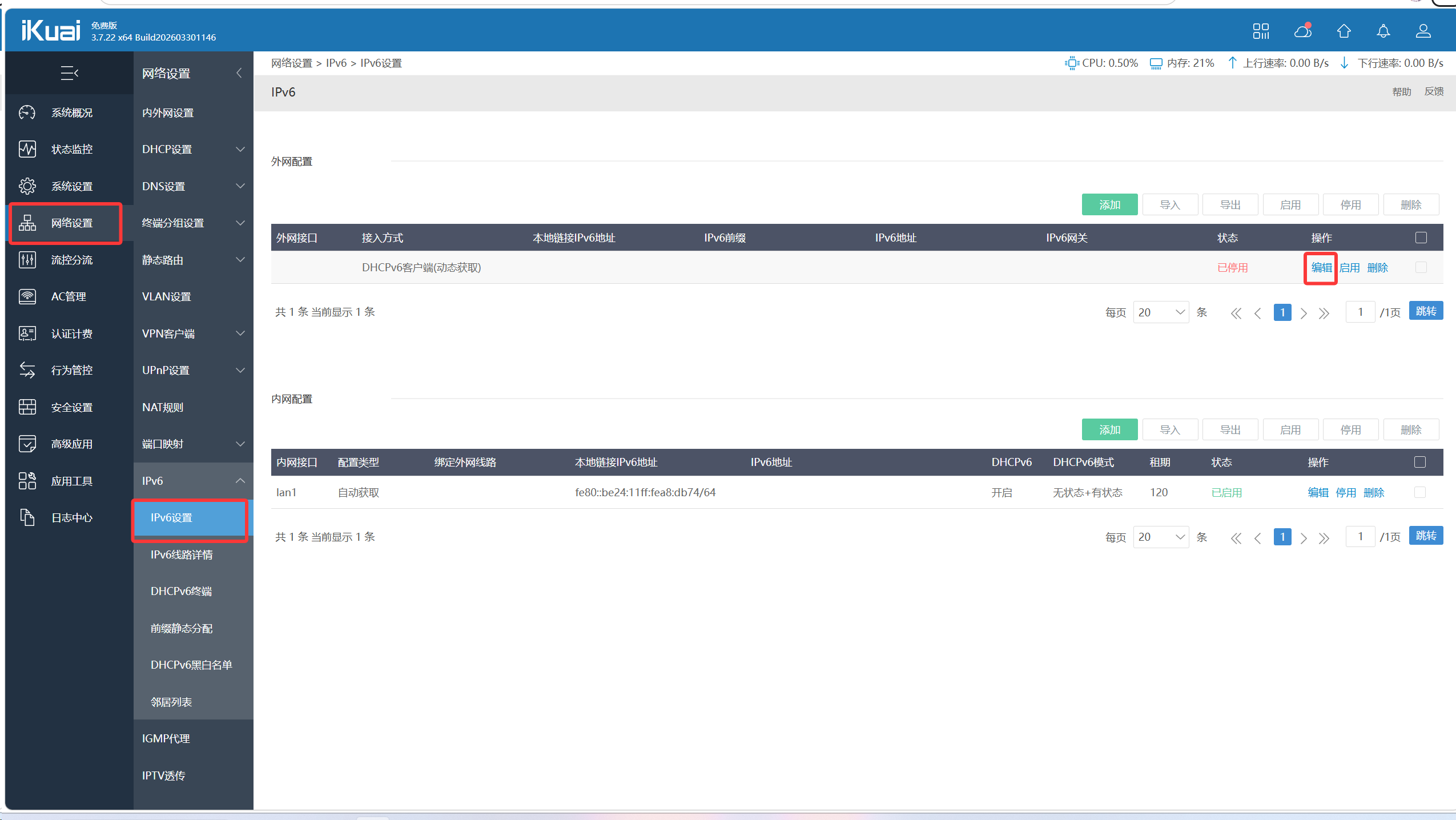
第三个ipv6的启用,如下图点击编辑
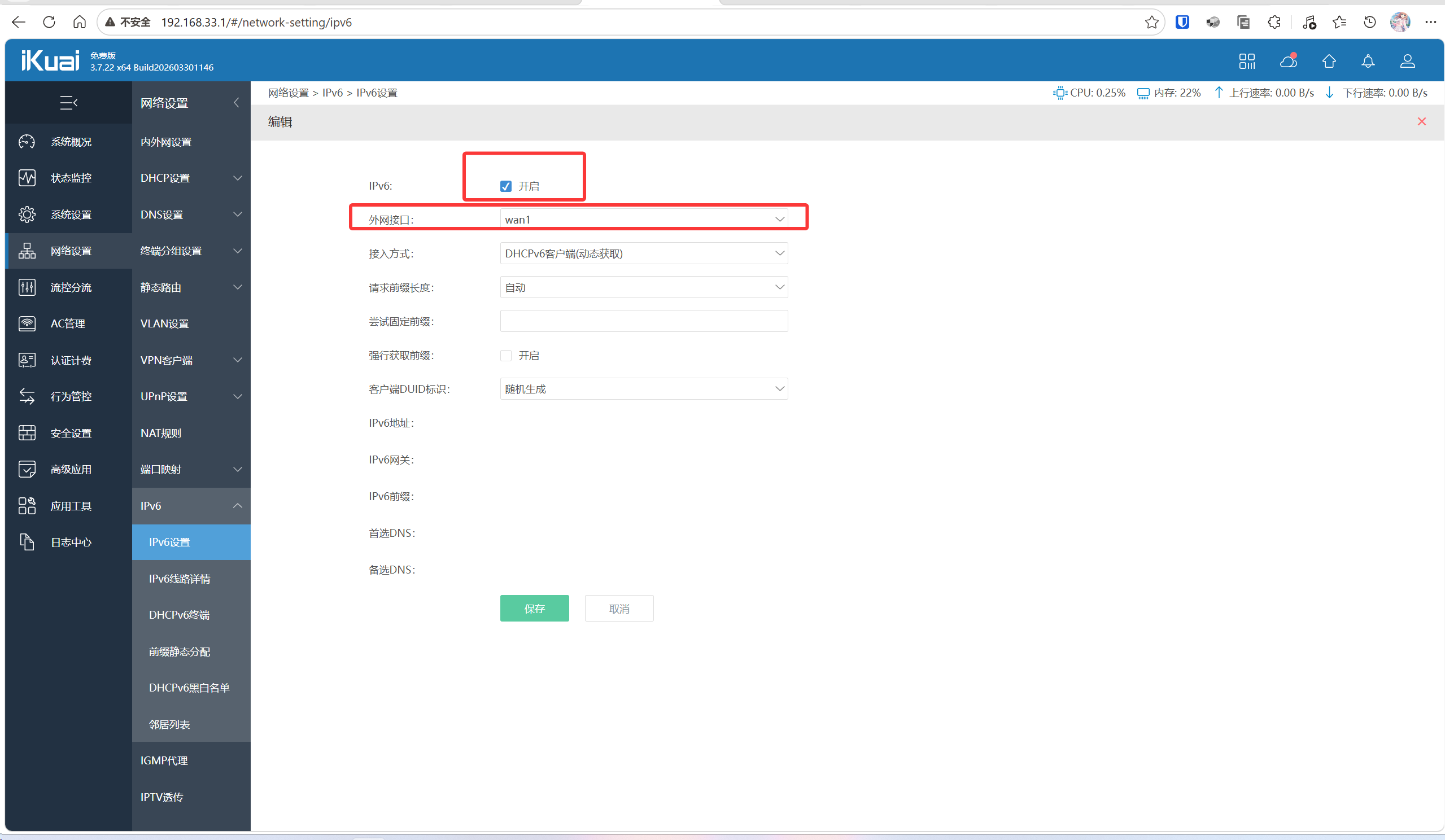
勾选开启和外网接口
然后修改lan口设置
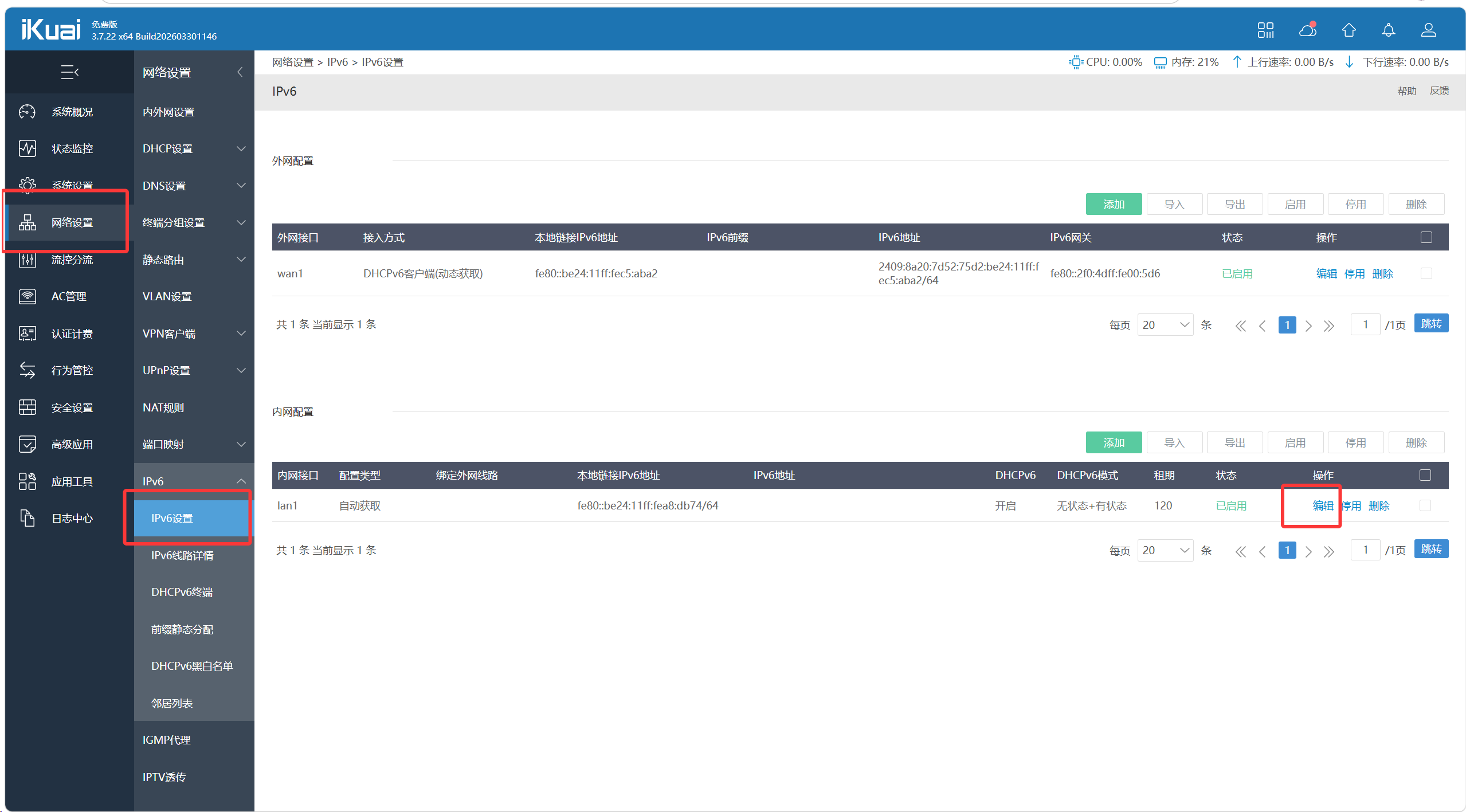
内外接口选择lan1 绑定外网线路选择wan1 点击保存