

点击下载多功能bat——多功能 1.0.8.bat
多功能bat的功能说明
1,将下载好的视频文件重命名为1.mp4,2.mp4,3.mp4.......等等后即可使用多功能bat
2,可以将视频文件用ffmpeg脚本封装后重命名为杜比的重命名的标准规则
3,可以自动调用InfoSnap实现视频文件和种子文件的发布
4,可以自动转移命名好的文件到需要归类的地方
多功能bat使用方法
将下载好的视频文件重命名为1.mp4,2.mp4,3.mp4....然后双击运行,你可以先使用一下测试一下,然后再向下看,这样会更容易理解。
第一步先安装好InfoSnap的自动上传工具,这个工具在群文件夹里,需要安装的是InfoSnap2.0.3的版本,正常在群文件夹内是有的,如果没有可以点击下方链接下载
点击下载InfoSnap2.0.3——InfoSnap 2.0.3
InfoSnap安装使用说明
在InfoSnap安装好之后,右键多功能bat,在记事本中编辑
打开后会是这种情况,如下图
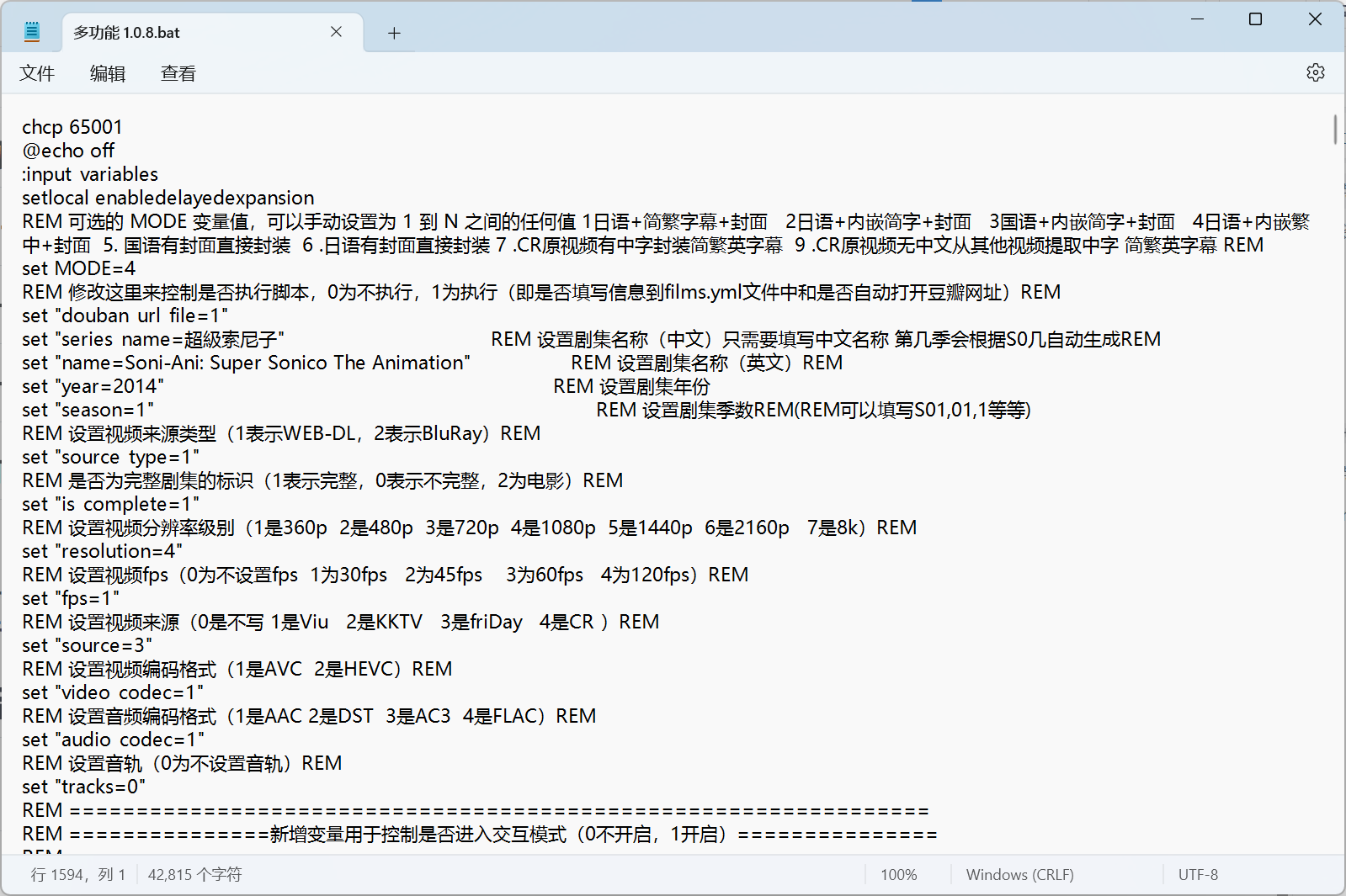
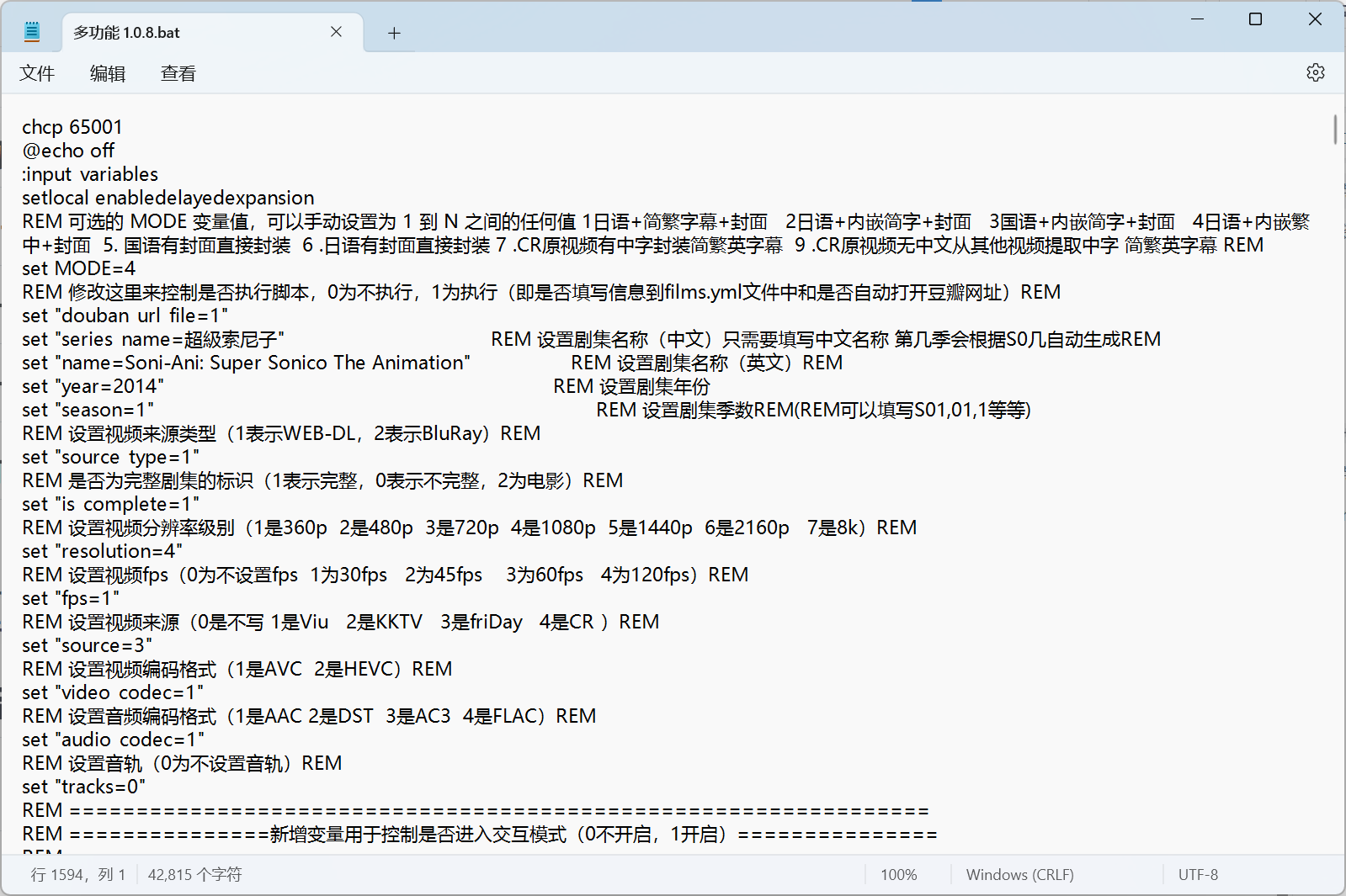
往下翻找到一个叫路径修改区的地方,如下图
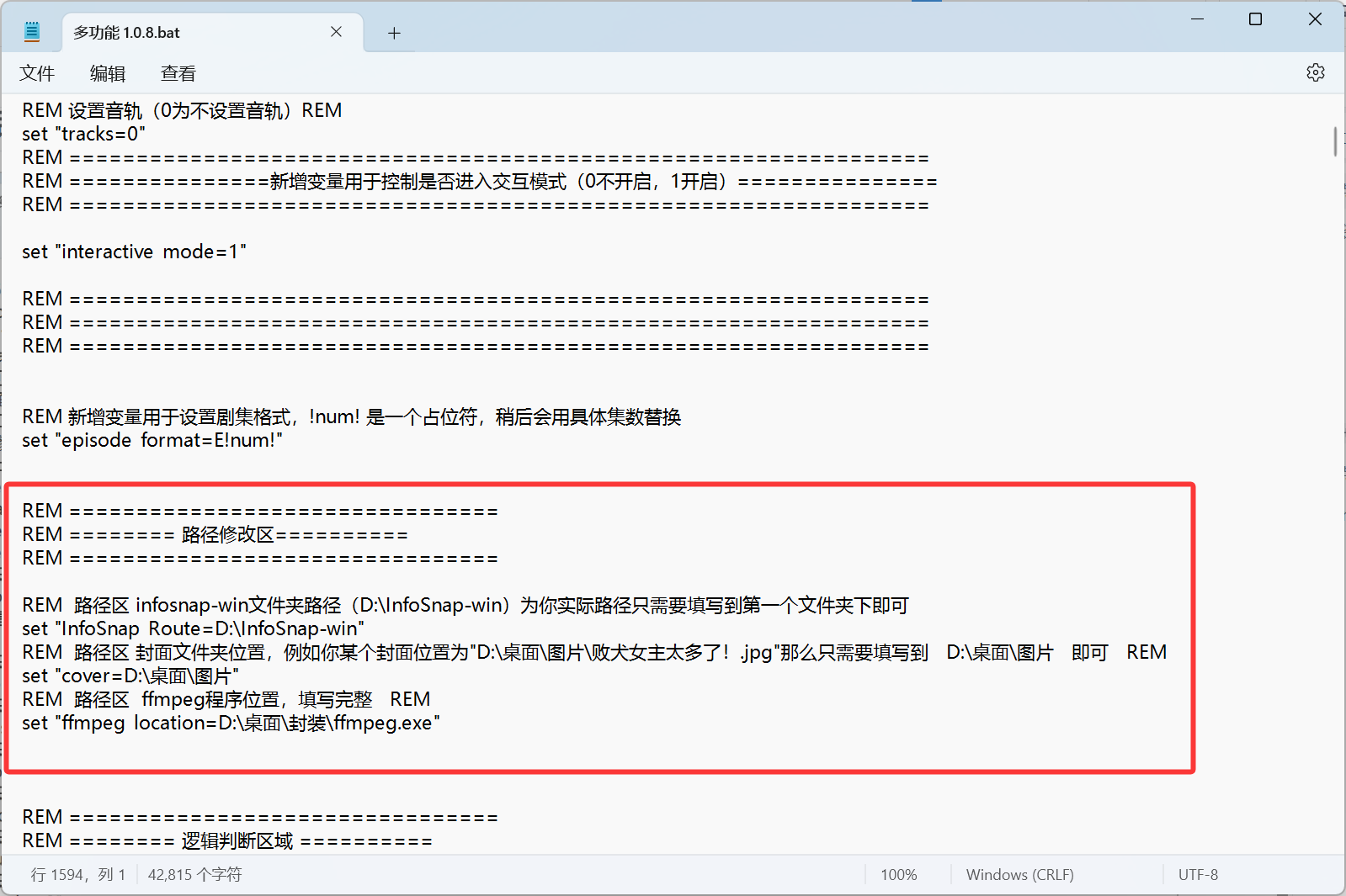
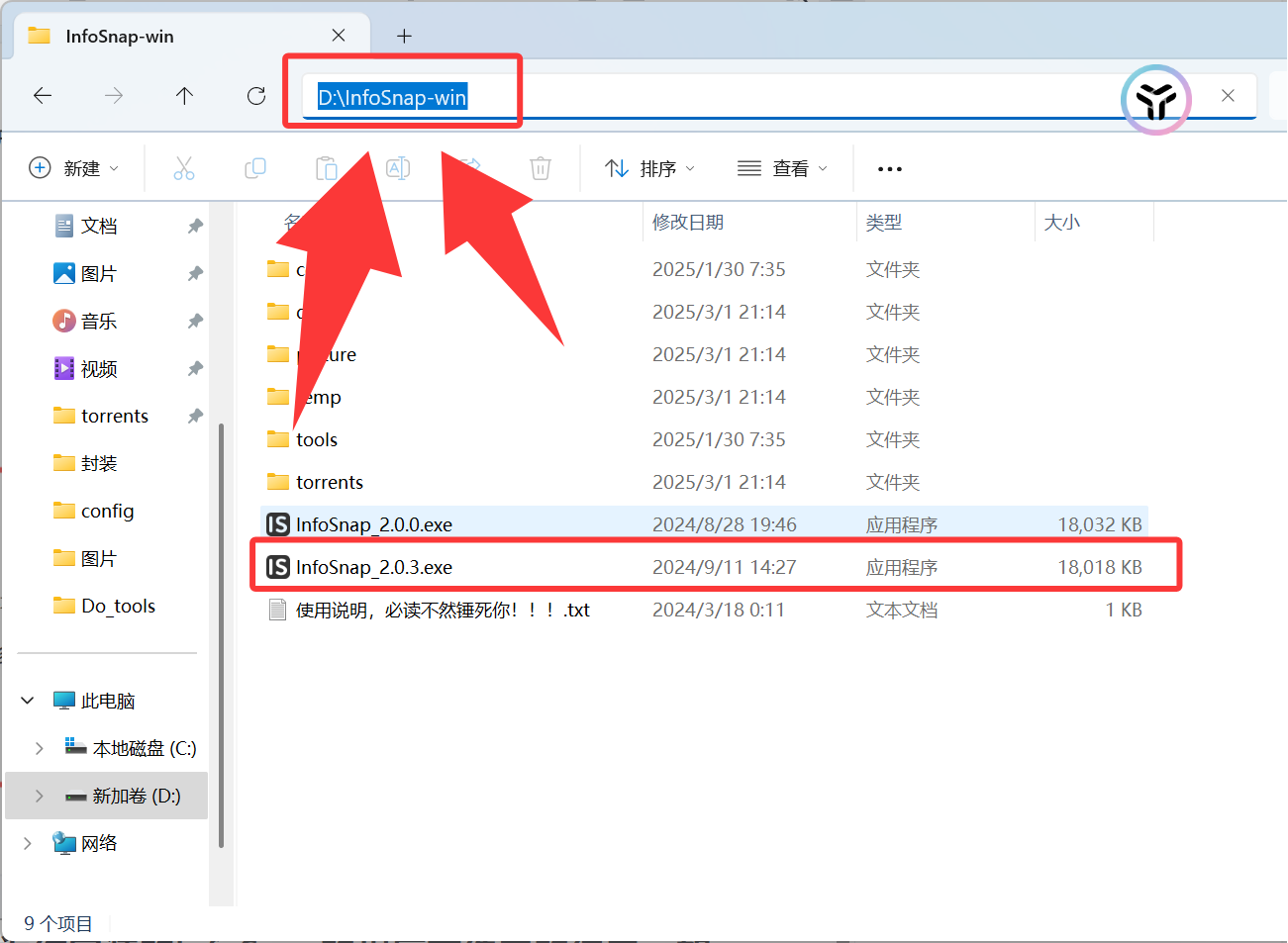
第一个set "InfoSnap_Route=D:\InfoSnap-win" 为你安装的InfoSnap的程序文件夹的位置,如下图,需要的是箭头所指的位置
第二个,图片位置,这个是用作追更用的,下边这个是一个正常的动漫的命名规则
[画江湖之不良人 第七季].The.Legend.of.Tang.Dynasty's.Captors.2025.S07.1080p.WEB-DL.HEVC.AAC-QHstudIo
[中文名字 季数].英文名字.时间.季数.分辨率.视频来源.视频编码.音频编码-QHstudIo
我们需要创建一个图片存放的文件夹,如下图,图片命名要命名为上边命名规则的中文名字
位置替换为红箭头所指向的位置set "cover=D:\桌面\图片"
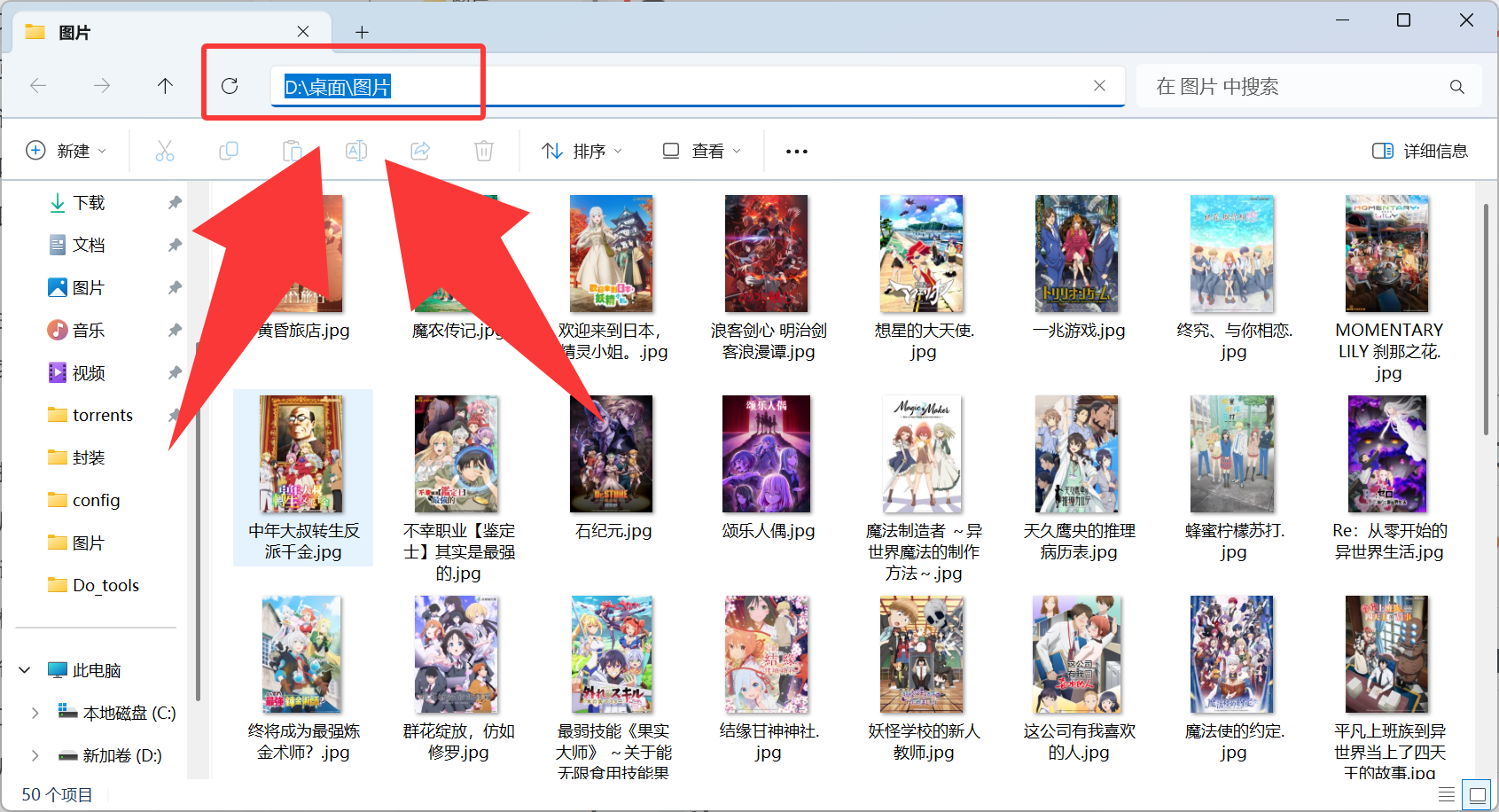
ffmpeg这个为你ffmpeg.exe文件所在的位置的路径
在win下按住shift+鼠标右键,会出现一个复制文件路径如下图
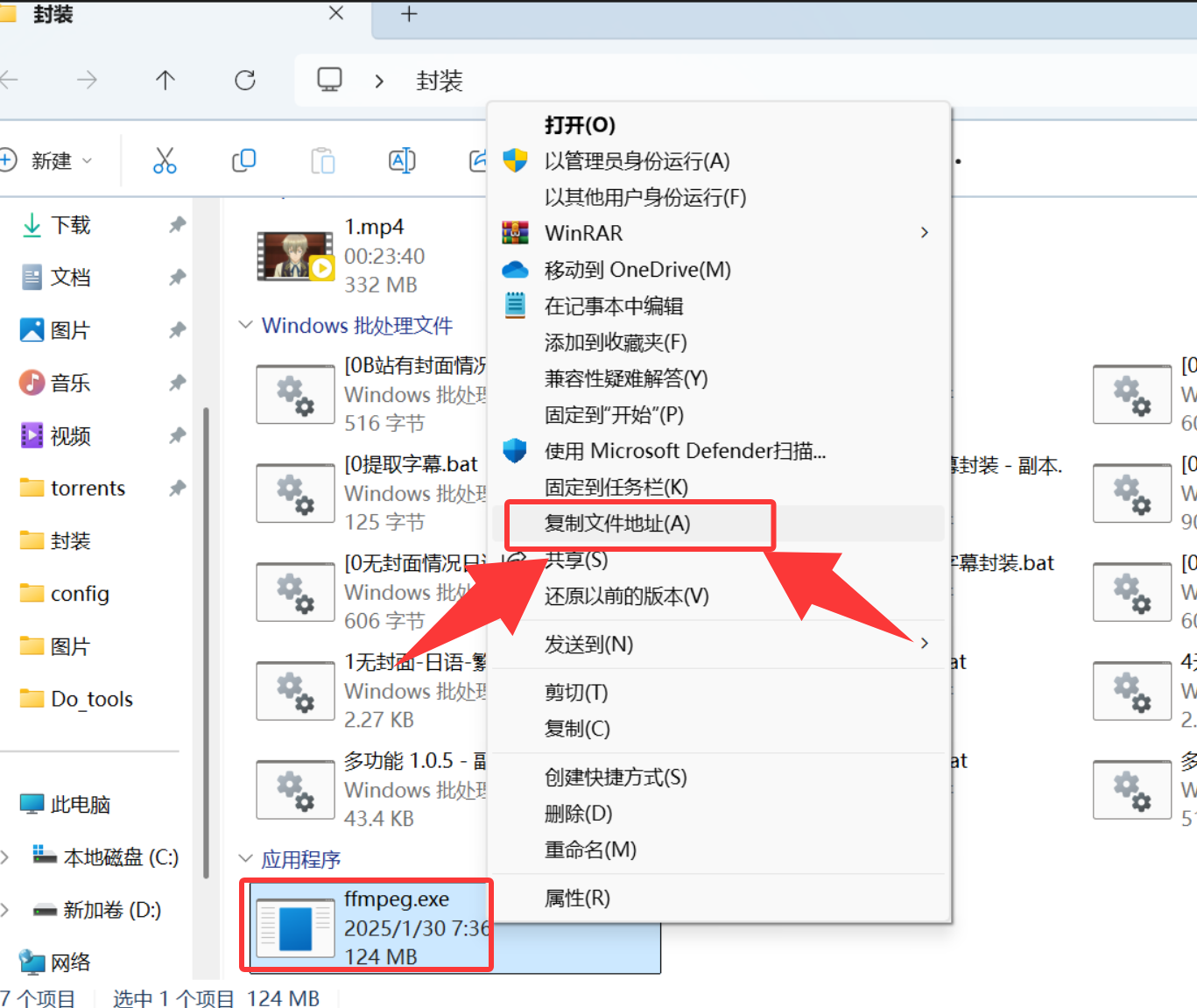
复制出来的路径是有一个双引号的,只需要路径位置填入下边就好了"D:\桌面\封装\ffmpeg.exe"
set "ffmpeg_location=D:\桌面\封装\ffmpeg.exe"
现在这边配置已经填写好了
接下来是对一些配置的自定义修改了
下边为继续向下翻,找到变量修改区1
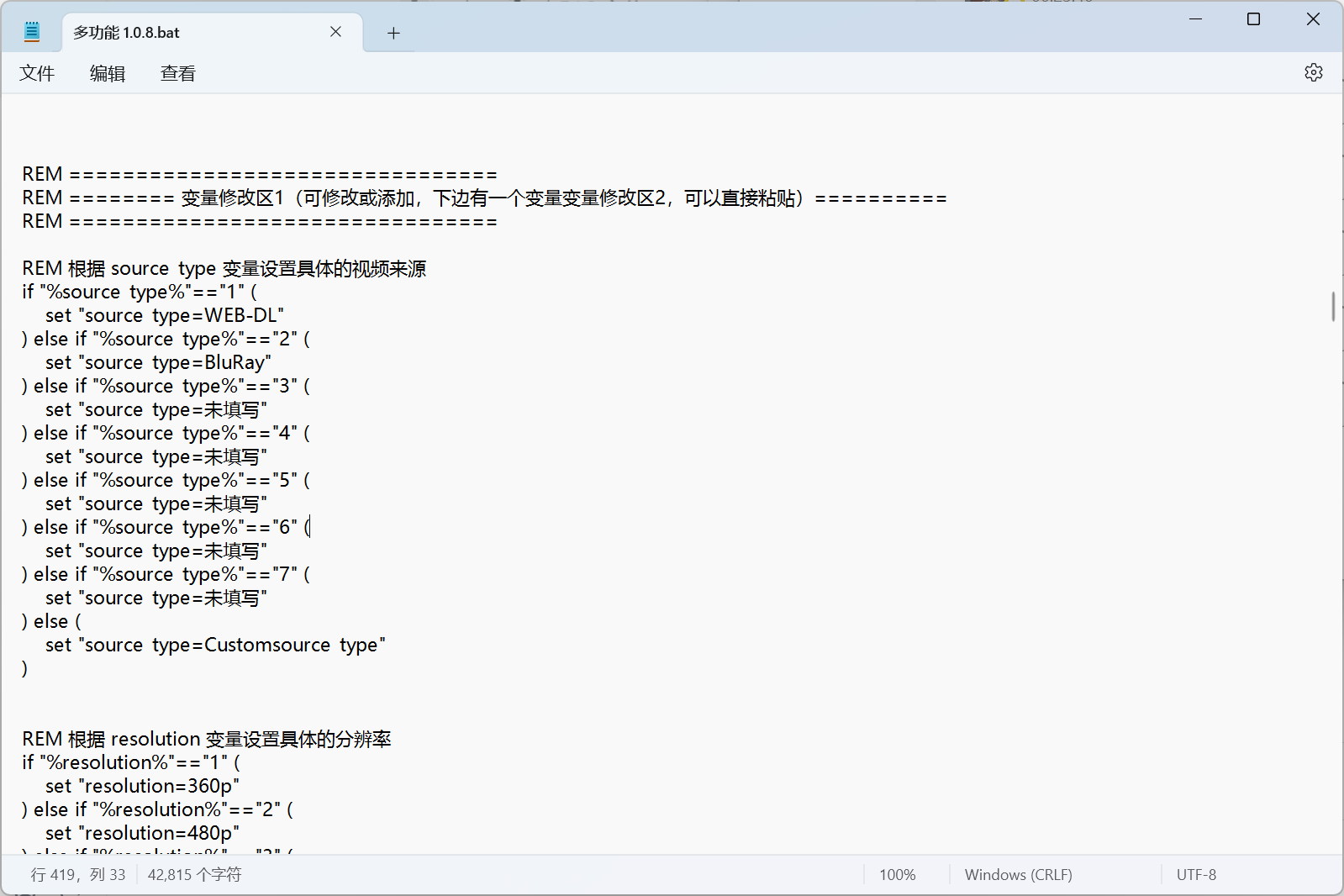
这个对应的就是双击运行bat文件的选项设置,如下图,这些选项是对应选择1,2,3等等会填写相对于的内容
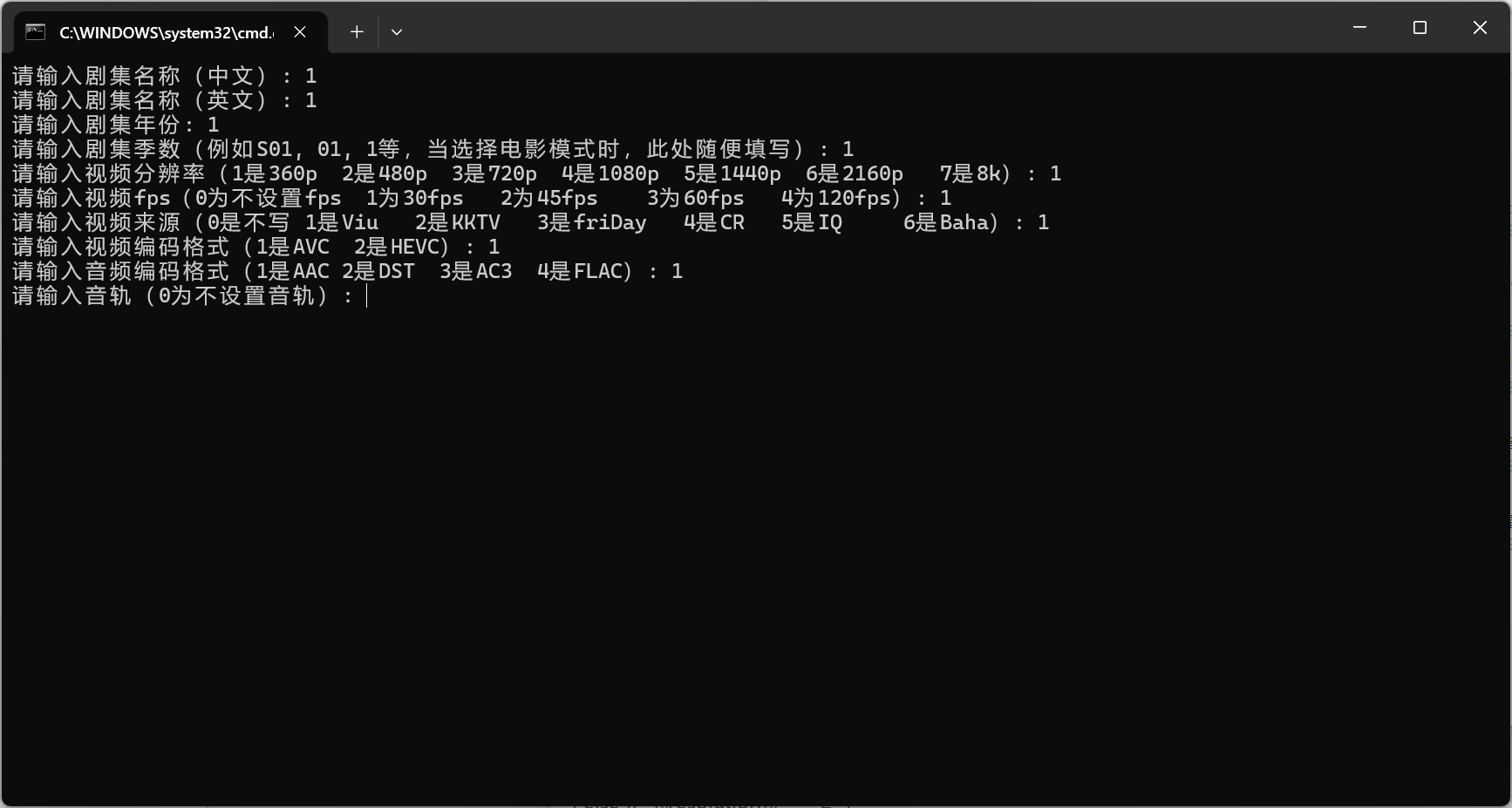
再往下翻,还有一个变量修改区2的位置这个建议和变量修改区1保持同步
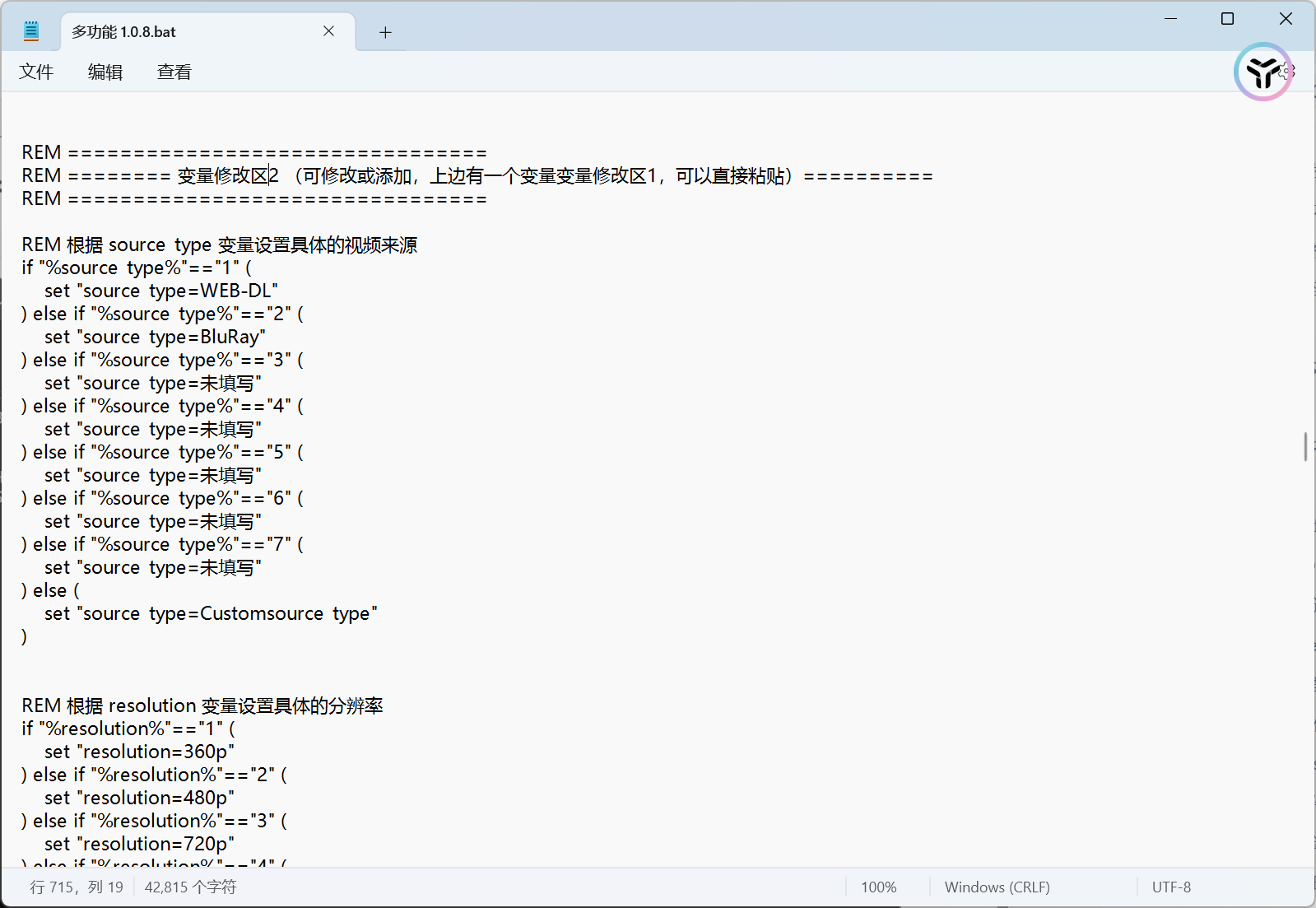
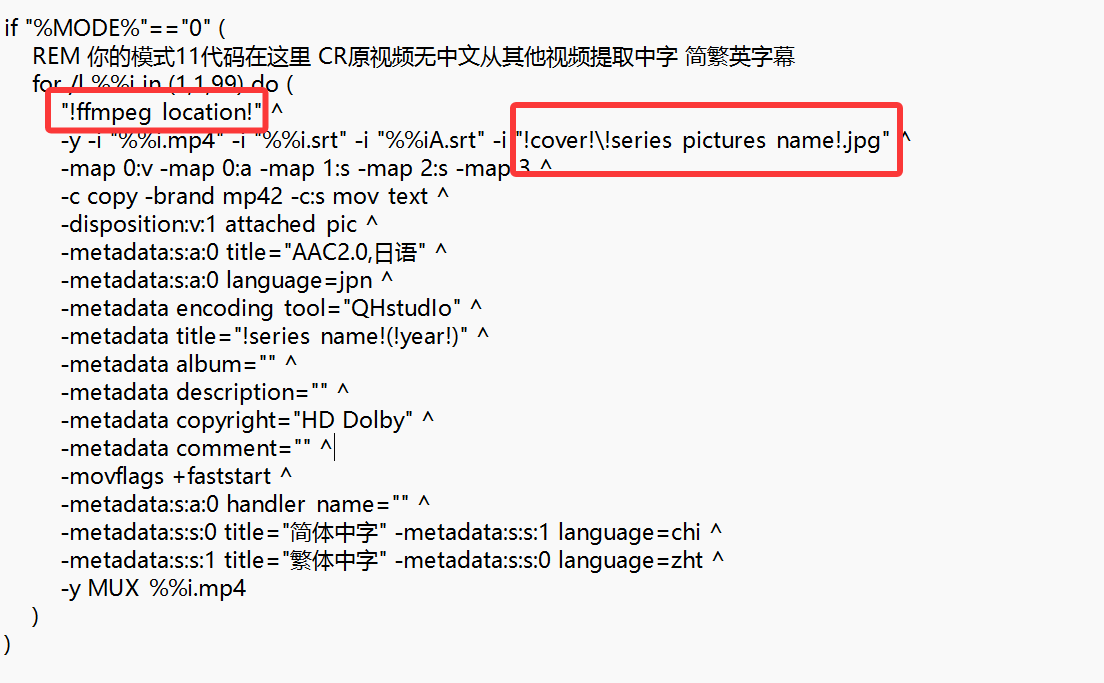
再往下翻就到了,ffmpeg脚本的位置了,ffmpeg脚本应该如何写建议询问群里的班主任。
ffmpeg脚本格式
if "%MODE%"=="13" (
    REM 你的模式13代码在这里 CR原视频有简繁字幕封装封面
    ffmpeg脚本内容
    )
)
上边表示为if "%MODE%"=="13",如果选择为数字13,那么就会运行数字13下边的脚本,这个13可以是数字也可以是字母。是可以自定义的。数字13类似于的意义在下图中有,可以继续往下看。
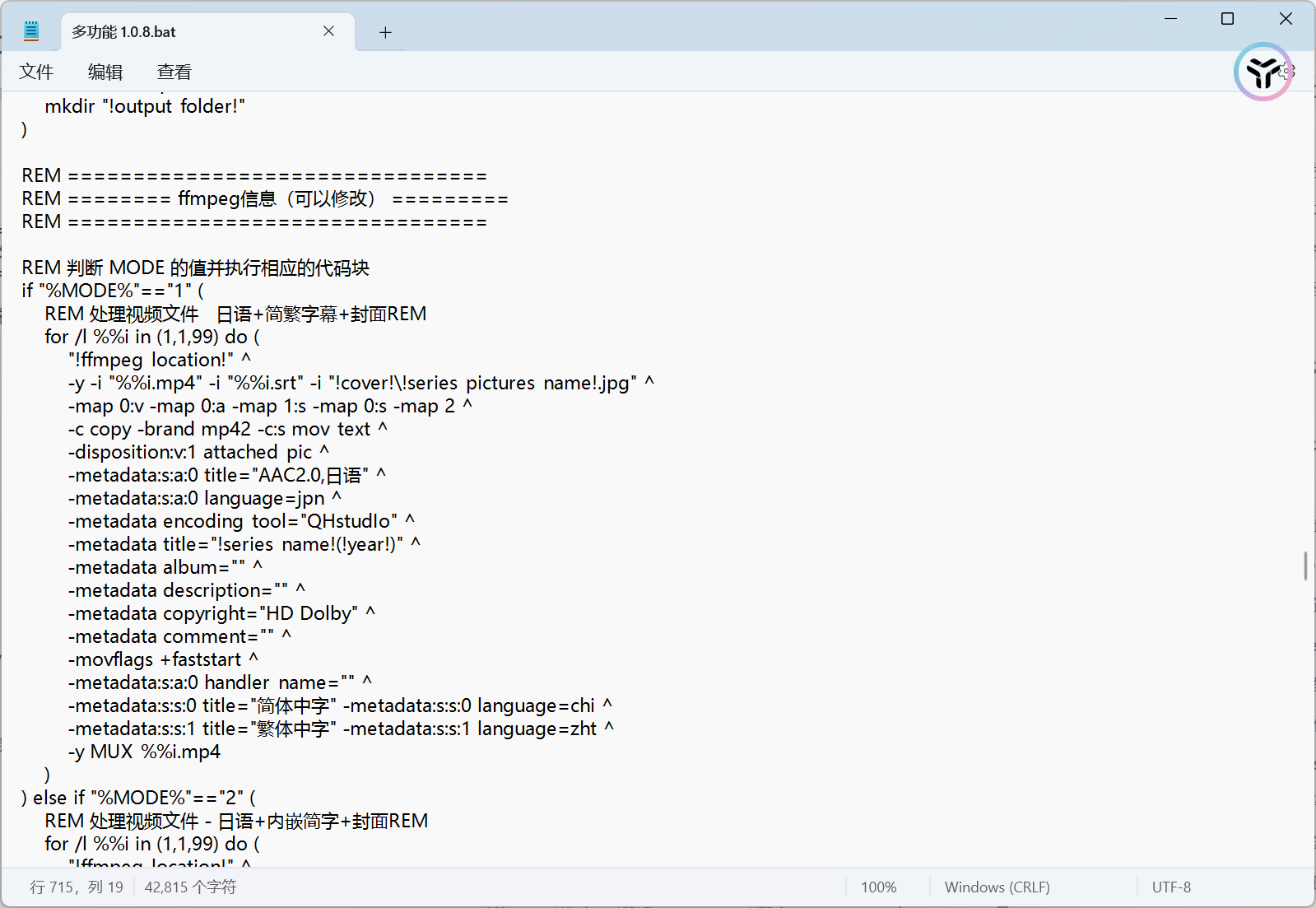
这个就是对应的,多功能bat里双击运行的,这个地方了,顺带一提,如果想要添加或者修改这个的描述可以在上边找到对应的内容,如下图2
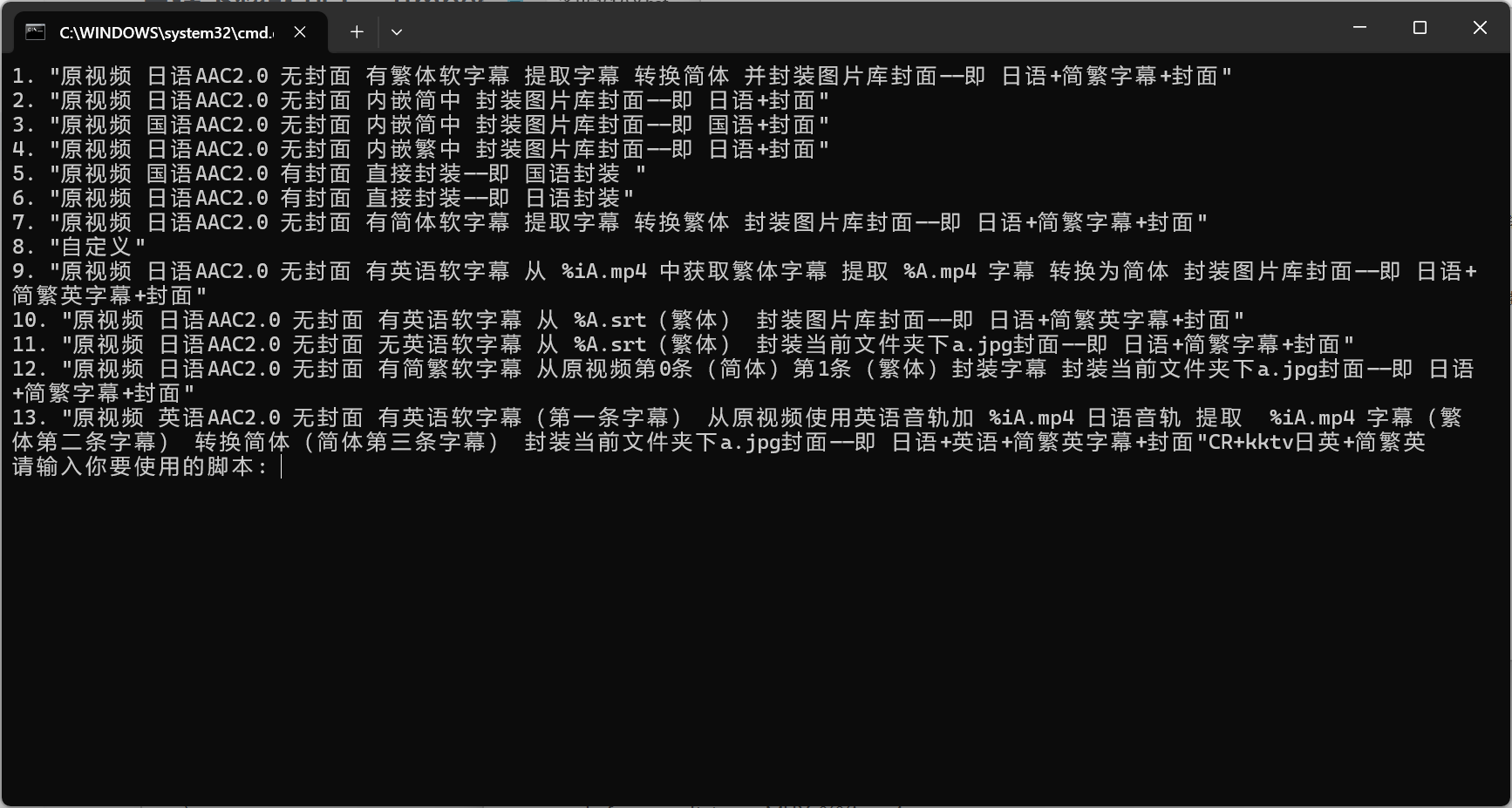
可以在这边对对应的内容或者描述进行修改
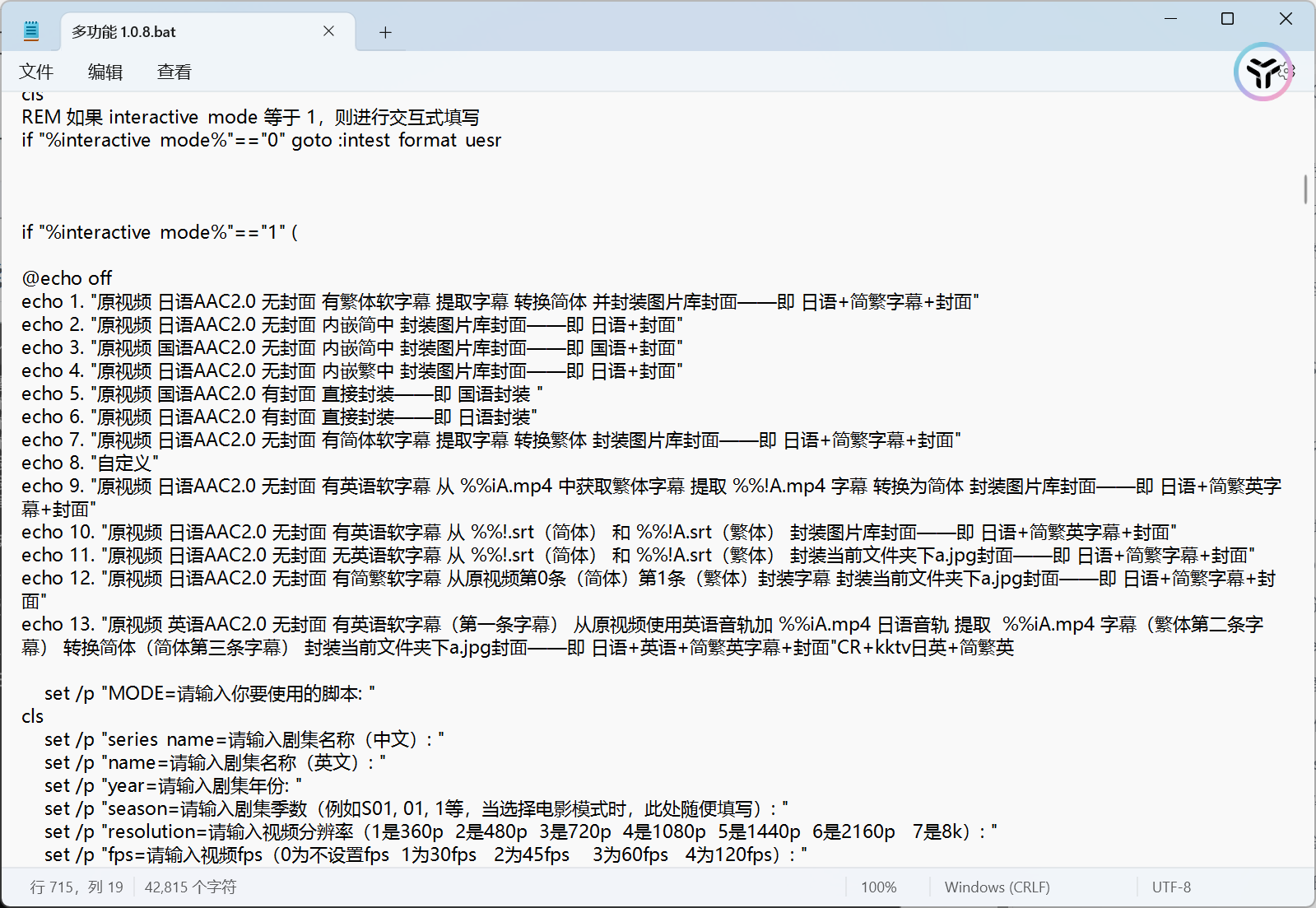
变量说明
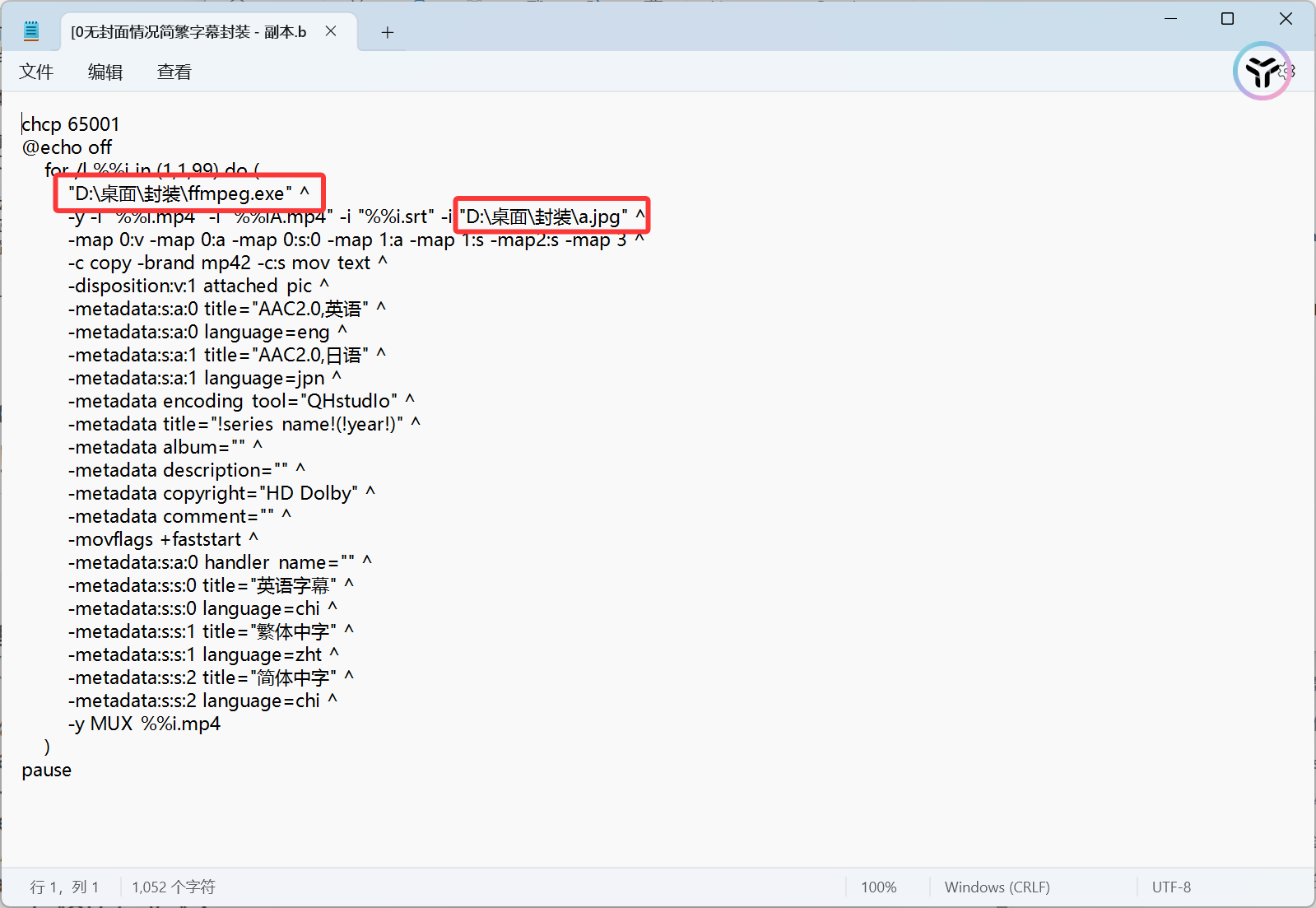
"!cover!\!series_pictures_name!.jpg"为使用追更图片文件夹内的图片
"!ffmpeg_location!"是ffmpeg的位置
下边两个图,两个红框的意义是一样的。就是你填写原本应该填写也是可以的。"!cover!\!series_pictures_name!.jpg"如果追更要使用图片,建议填写这个。
最下边就是文件剪切区了
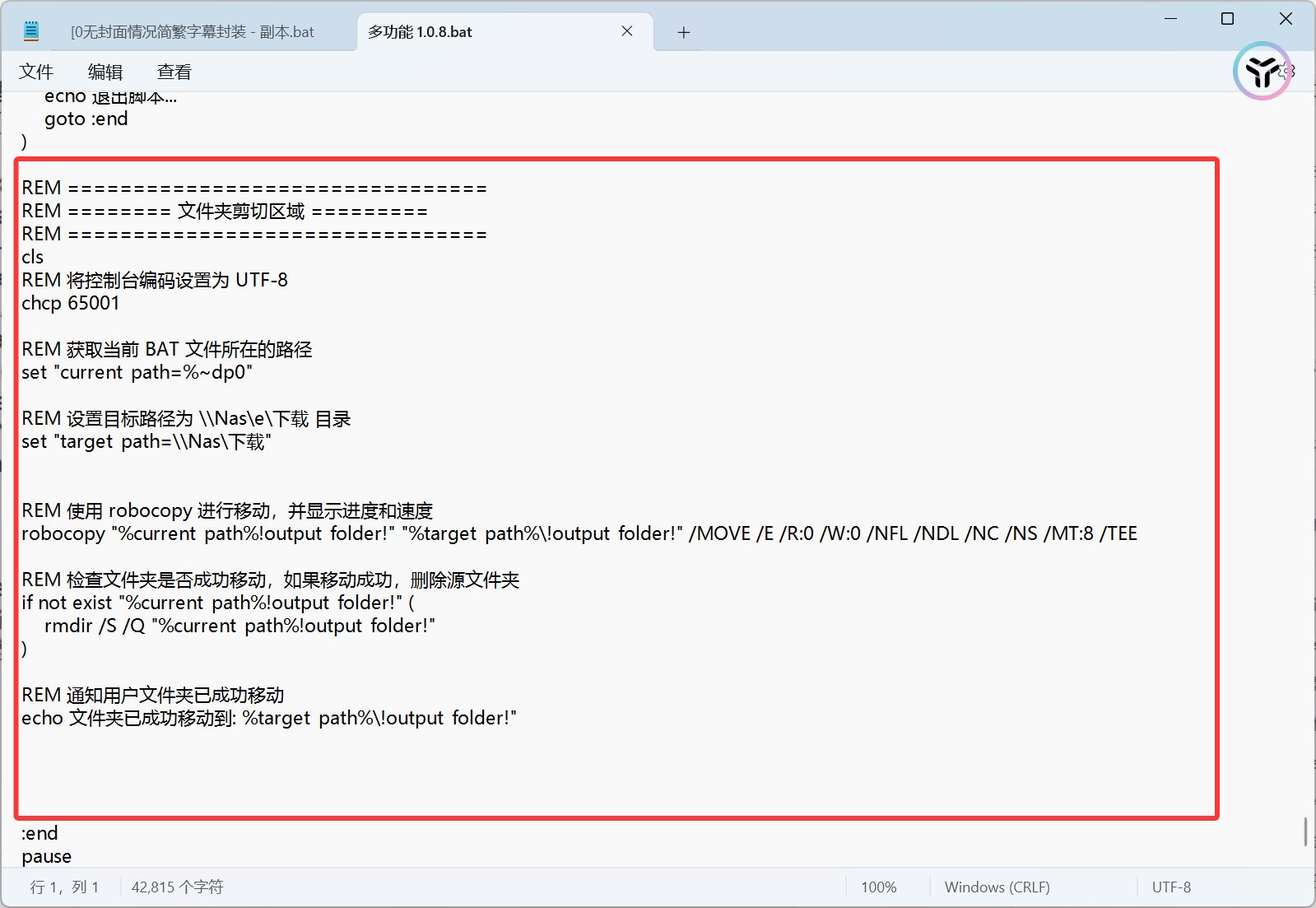
这个作用是移动封装好的视频和文件夹到对应位置,如果要修改
set "target_path=\\Nas\下载"